
Procedimiento Operativo Estándar (SOP): Recepción
Este manual detallado y exhaustivo dicta la manera exacta y sin excepciones en la que se debe operar el sistema de recepción. Sigue los pasos de cada imagen al pie de la letra.
SECCIÓN 1: Autenticación e Inicio (001-Auth)
Flujo estricto para el inicio de tu jornada laboral.
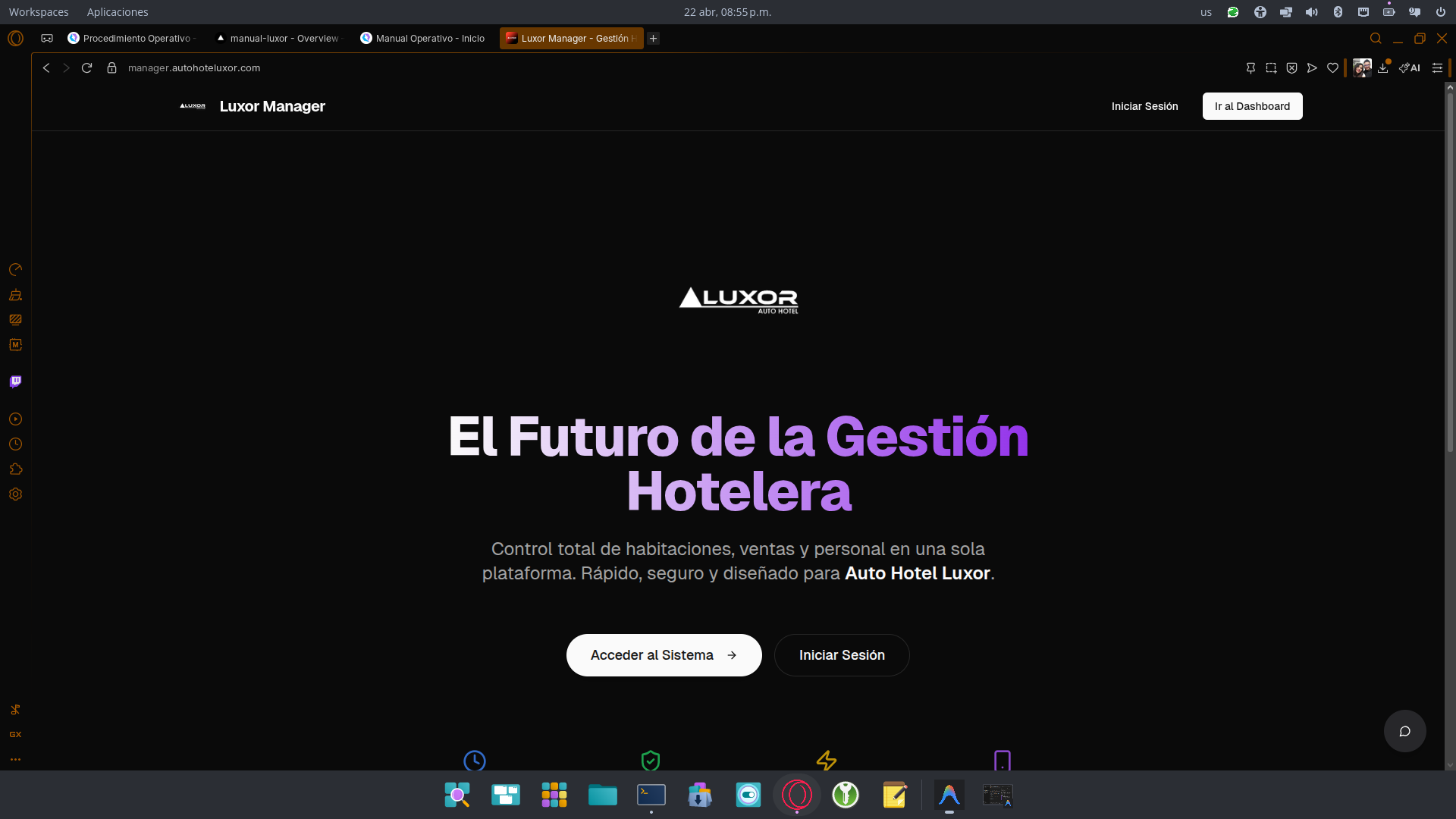
1. Portal de Acceso
- Asegúrate de estar usando Google Chrome.
- Teclea la URL oficial del sistema de gestión.
- Espera a que cargue completamente.
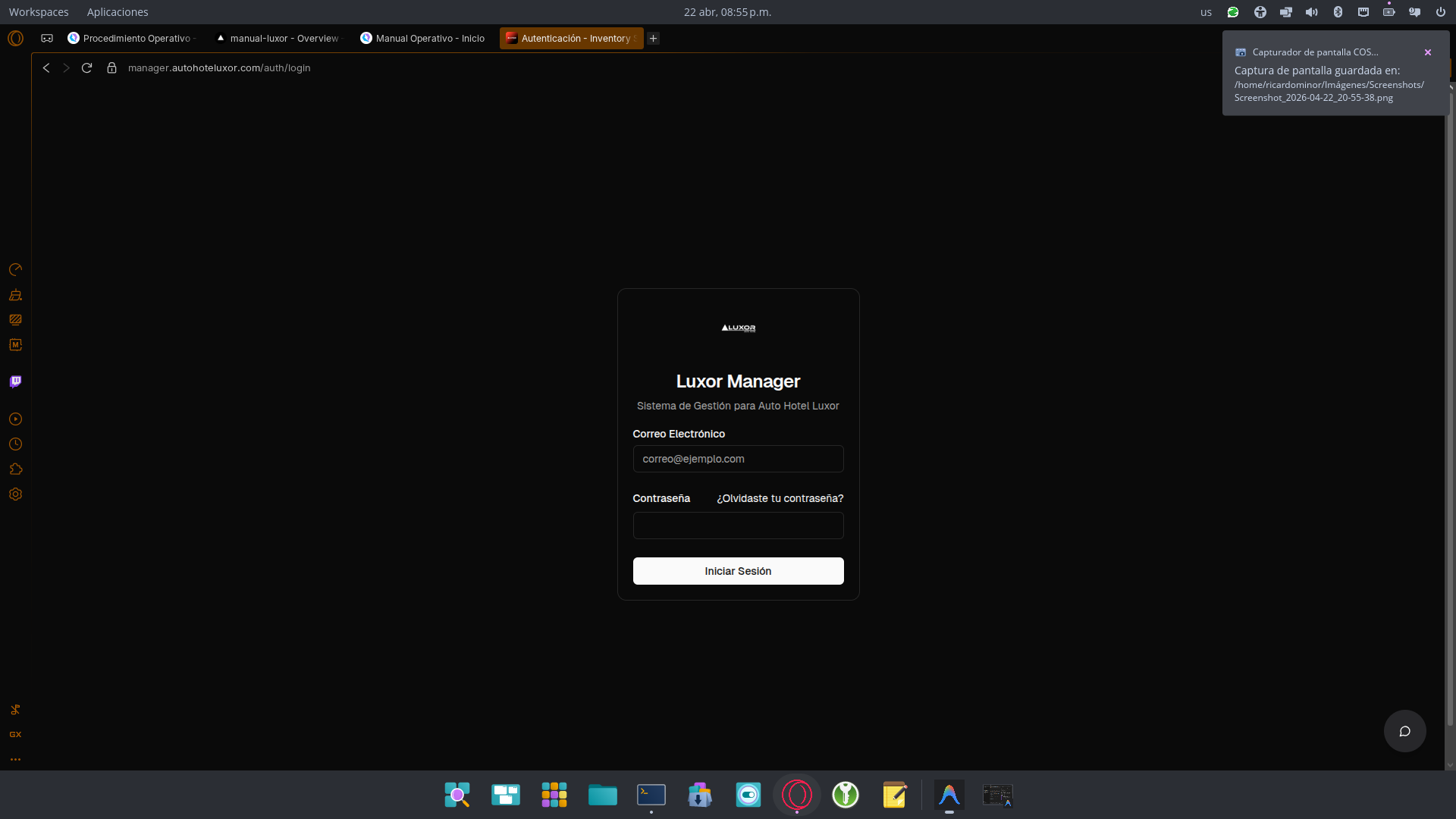
2. Autenticación
- Haz clic en el campo Correo Electrónico.
- Ingresa tus credenciales oficiales.
- Haz clic en Iniciar Sesión.
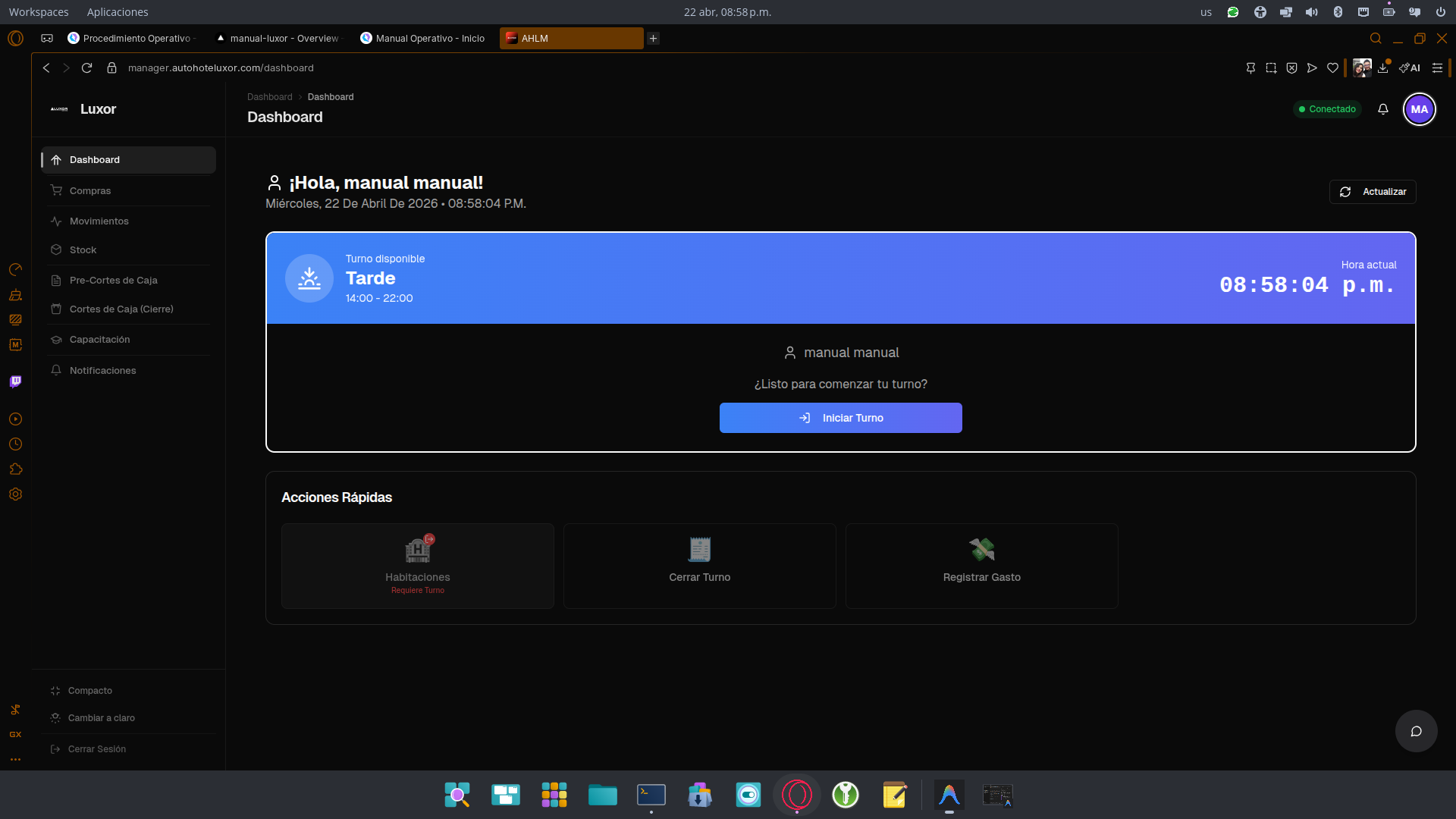
3. Dashboard (Sin Turno)
- Vista inicial si no hay turno abierto.
- El sistema bloqueará operaciones hasta abrir caja.
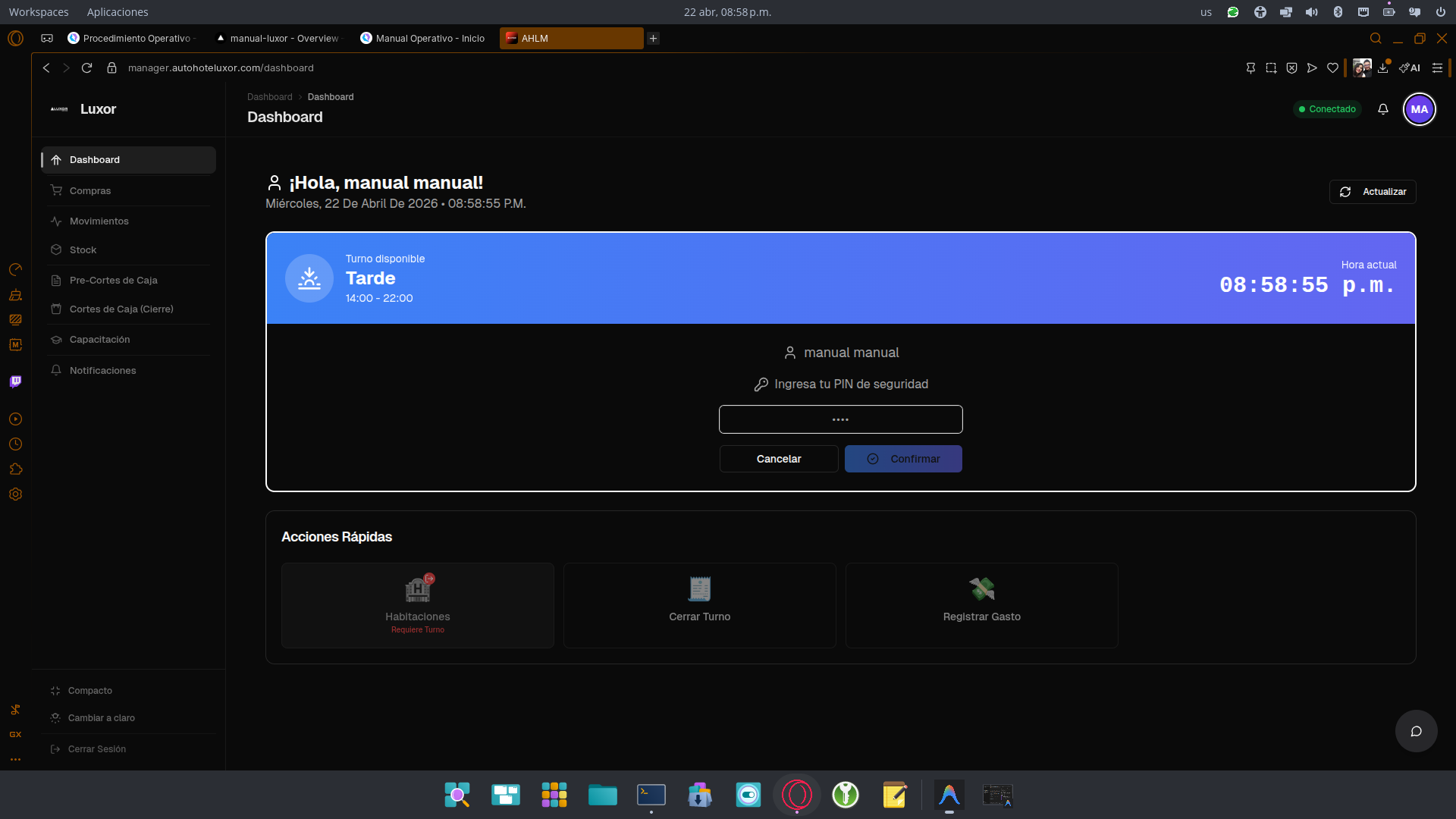
4. Apertura de Caja
- Cuenta tu dinero físico y teclealo en el sistema.
- Obligatorio para que los cobros no sean huérfanos.
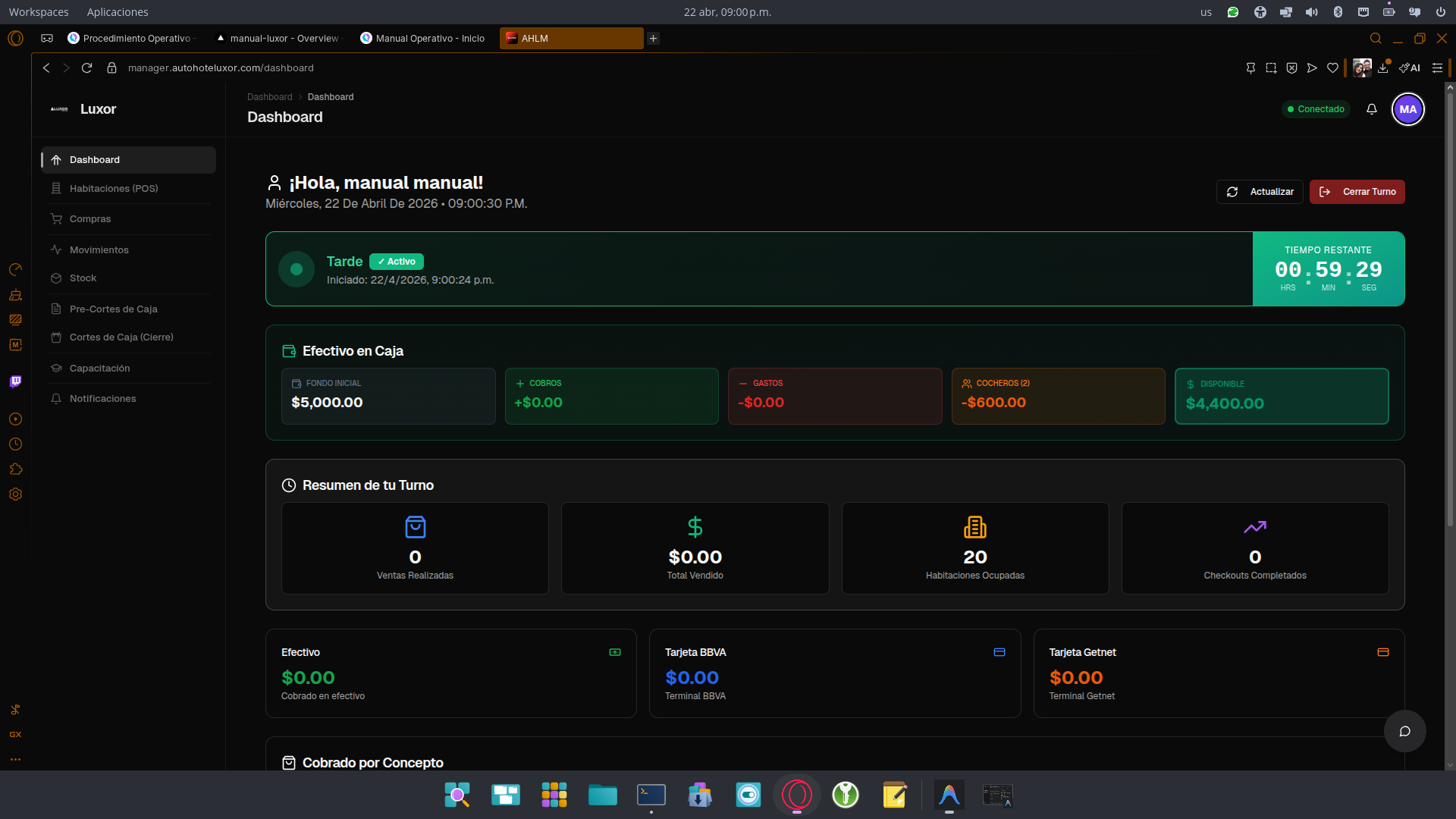
5. Dashboard Operativo
- El tablero completo y habilitado para ventas.
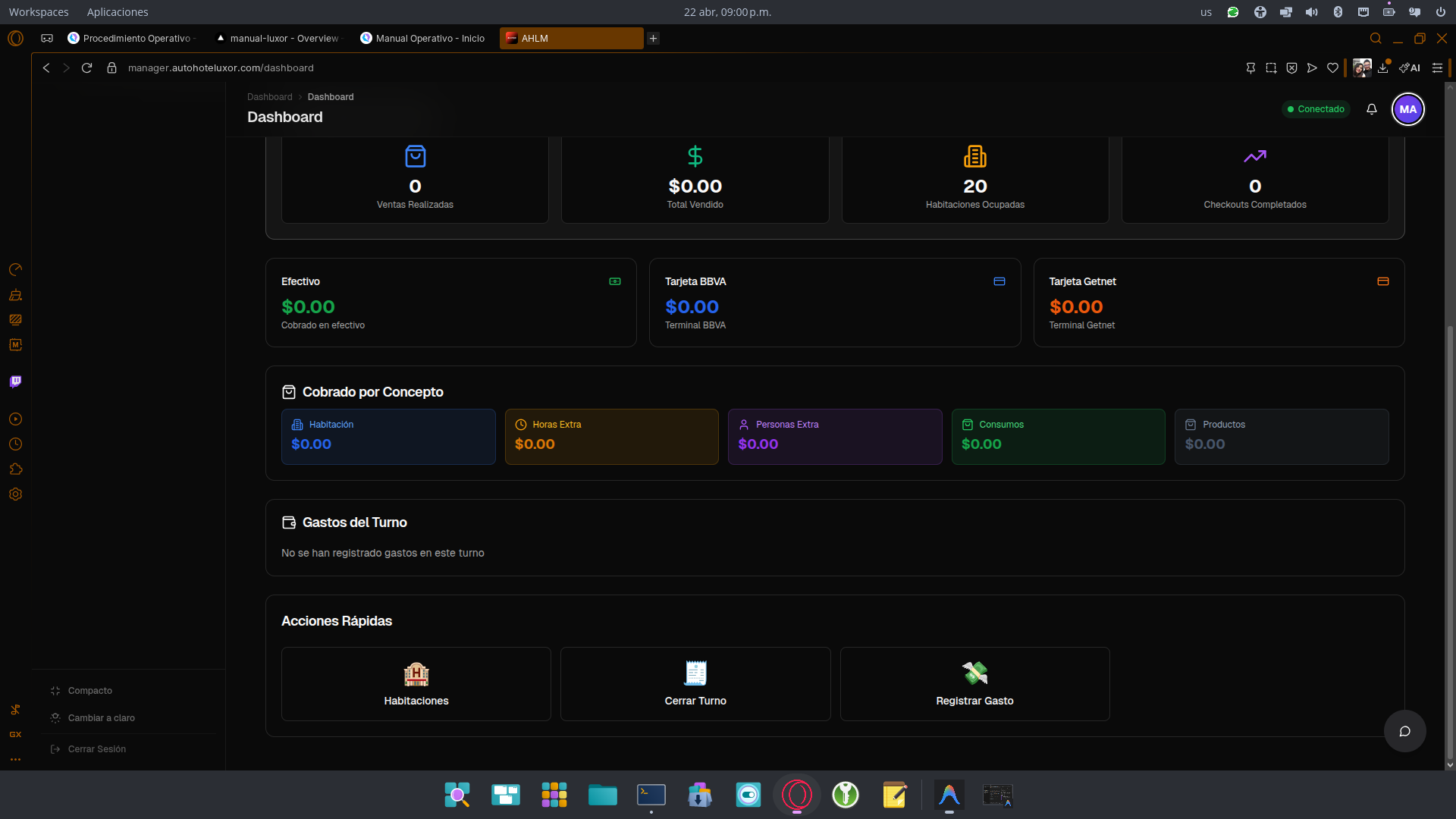
6. Funciones Extra del Tablero
- Utiliza los botones superiores para filtrar y buscar.
SECCIÓN 2: Protocolo de Entradas (002-Entradas)
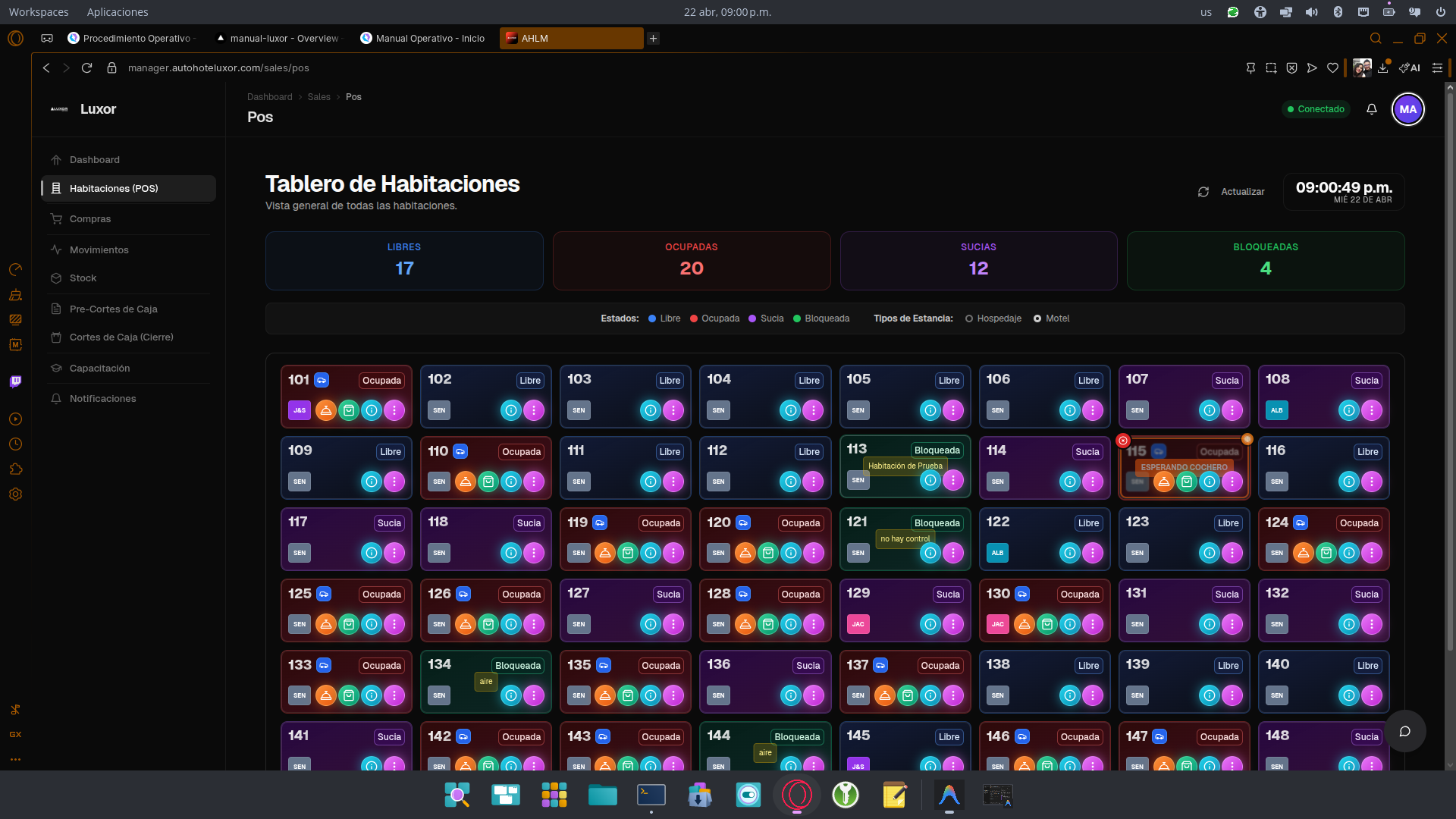
1. Tablero POS Principal
- Monitorea las habitaciones Libres (Azules).
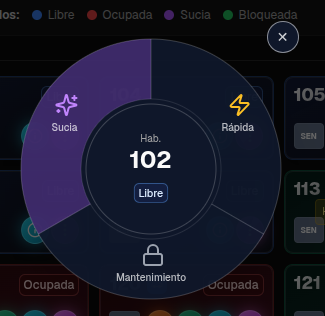
2. Selección de Habitación
- Abre la rueda y selecciona el Relámpago (Entrada).
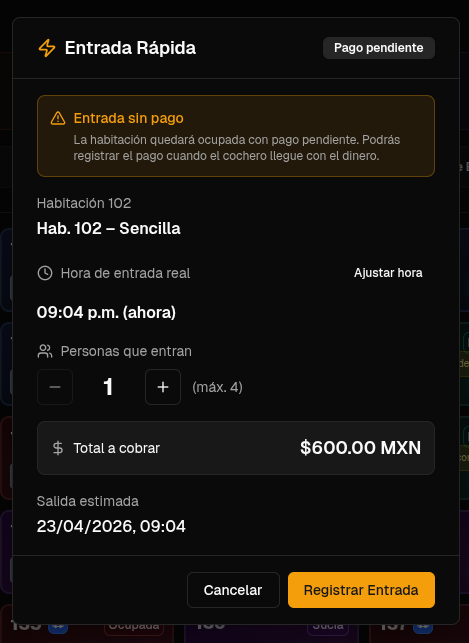
3. Parámetros de Estancia
- Ajusta ocupantes y tiempo en el modal. Confirma entrada.
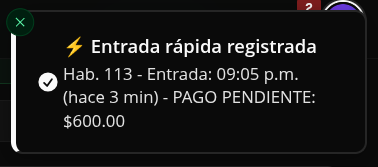
4. Entrada Inmediata Registrada
- El sistema avisa que el registro inicial se completó.
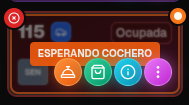
5-1. Badge: Pendiente de Cobro
- Si la habitación ingresa sin pagar, aparecerá esta alerta permanente.
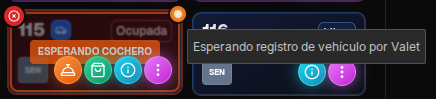
5-2. Sincronización OCR
- Espera a que el cochero escanee la placa desde su móvil.
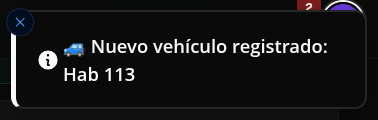
6. Notificación Cochero Inicia
- Alerta de que el portón ha sido abierto y el cochero interviene.
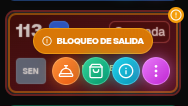
7. Ocupación con Deuda
- La habitación está en rojo (temporizador corriendo) pero debe el pago.
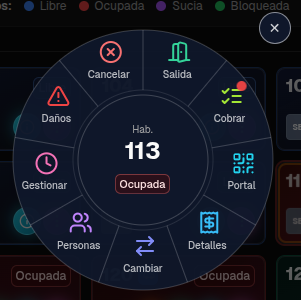
8. Restricción Operativa
- La rueda oculta otros botones y obliga a cobrar la deuda inicial.
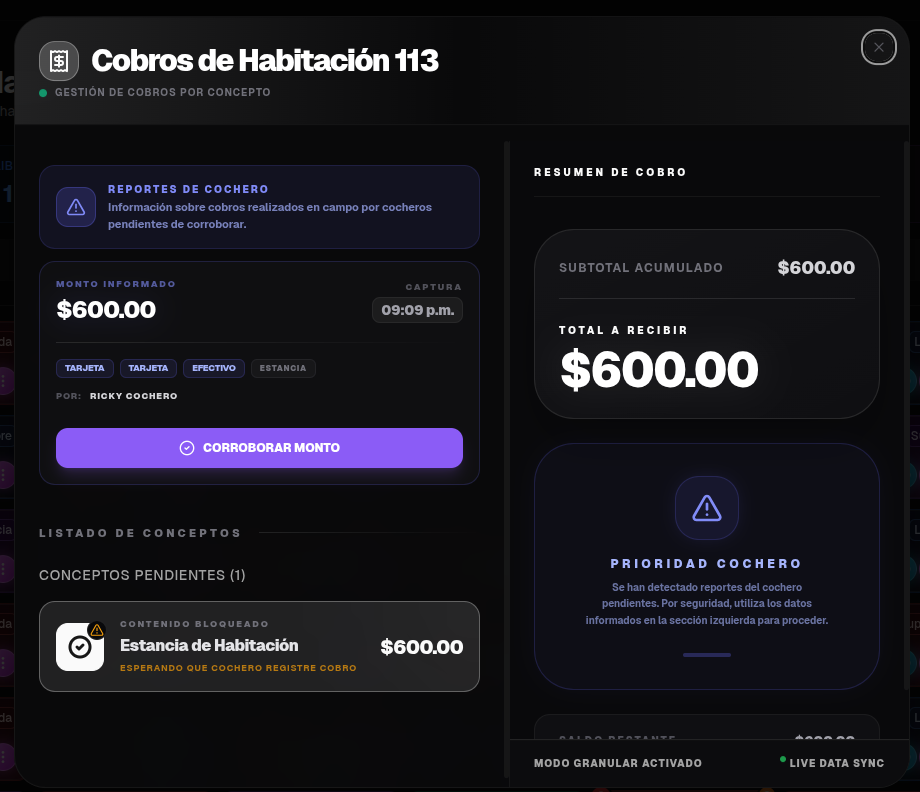
9. Pasarela de Pagos
- Abre el modal para liquidar. Selecciona efectivo o tarjeta.
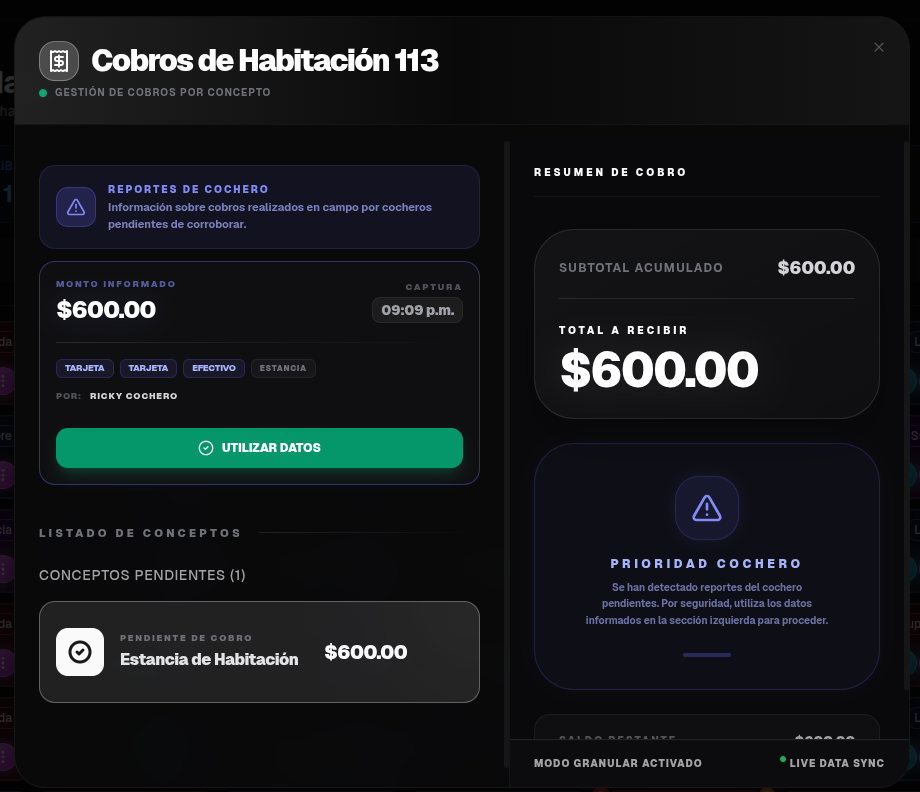
10. Corroborar Montos
- Verifica la cantidad antes de dar clic en Confirmar.
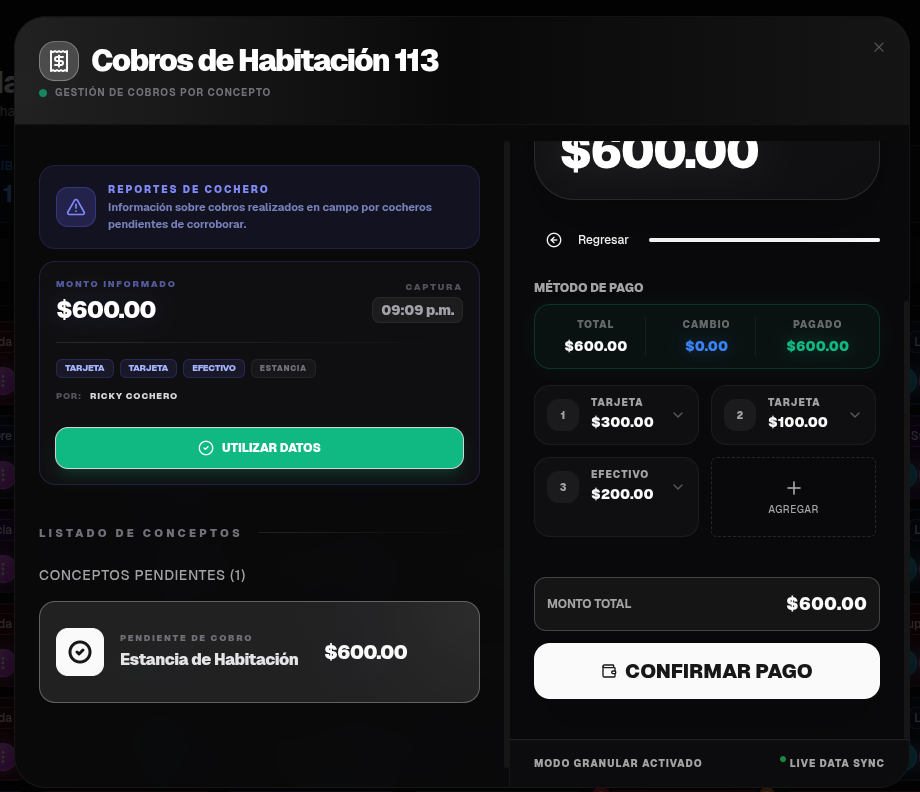
11. Captura de Terminal
- Si usas tarjeta, es obligatorio marcar la terminal correcta (BBVA o Santander).
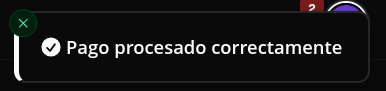
12. Confirmación de Recepción Monetaria
- El sistema avisa que tu caja cuadró con este nuevo cobro.
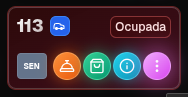
13. Estancia Limpia y Pagada
- El cuarto luce sin alertas. Ya puedes dejar correr su ciclo normal.
SECCIÓN 3: Servicios o Consumos (003-1-Servicios o Consumos)
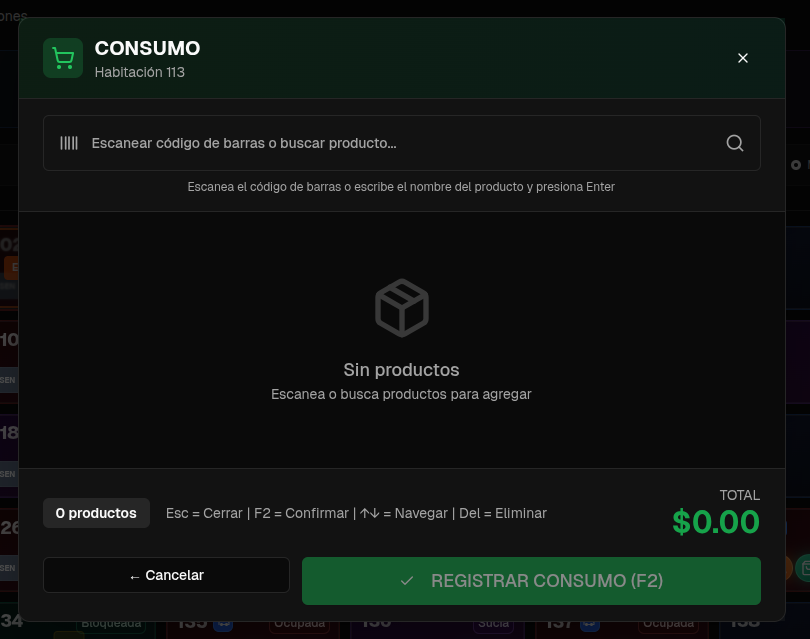
1. Modal de Tienda
- Revisa los productos dentro del carrito actual.
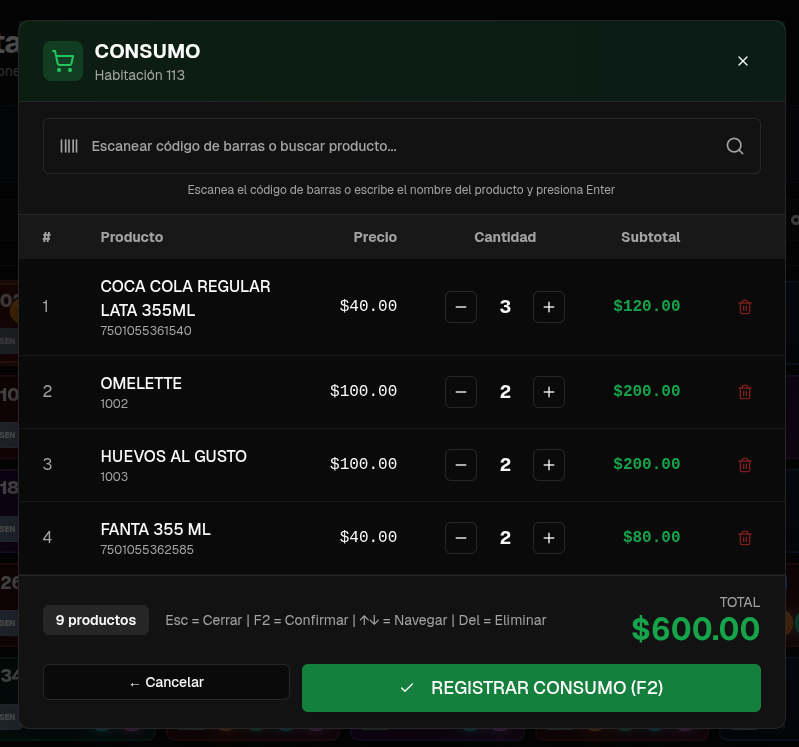
2. Lector OCR / Láser
- Dispara el láser al producto. Se agregará solo sin hacer clics.
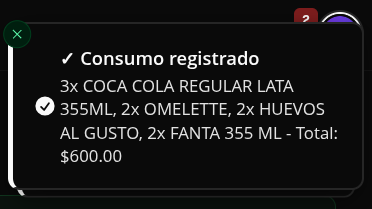
3. Notificación de Ticket Generado
- El sistema avisa que la orden de compra fue procesada en base de datos.
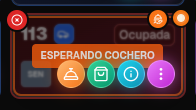
4. Indicador de Logística
- Habitación morada indicando a la camarista/cochero el trabajo en progreso.
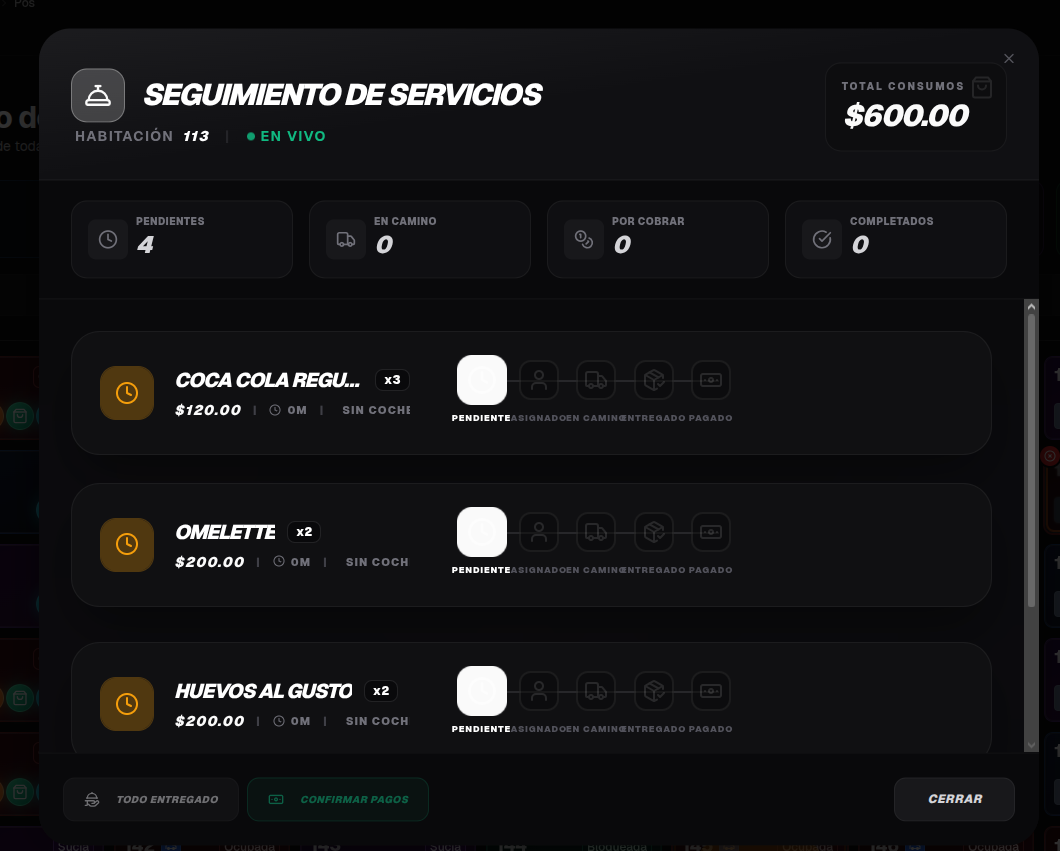
5. Flujo Operativo - Paso 1
- Llamada de recepción de pedido del huésped.
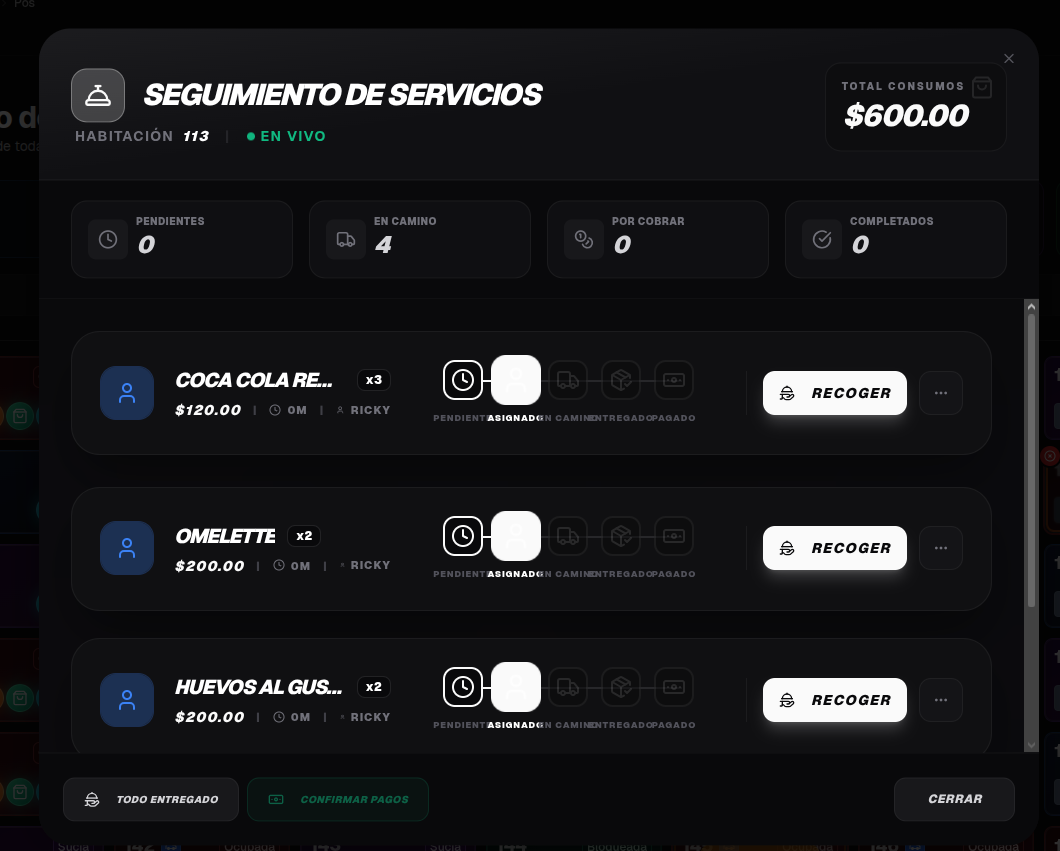
6. Flujo Operativo - Paso 2
- Captura de los items solicitados en la caja registradora.
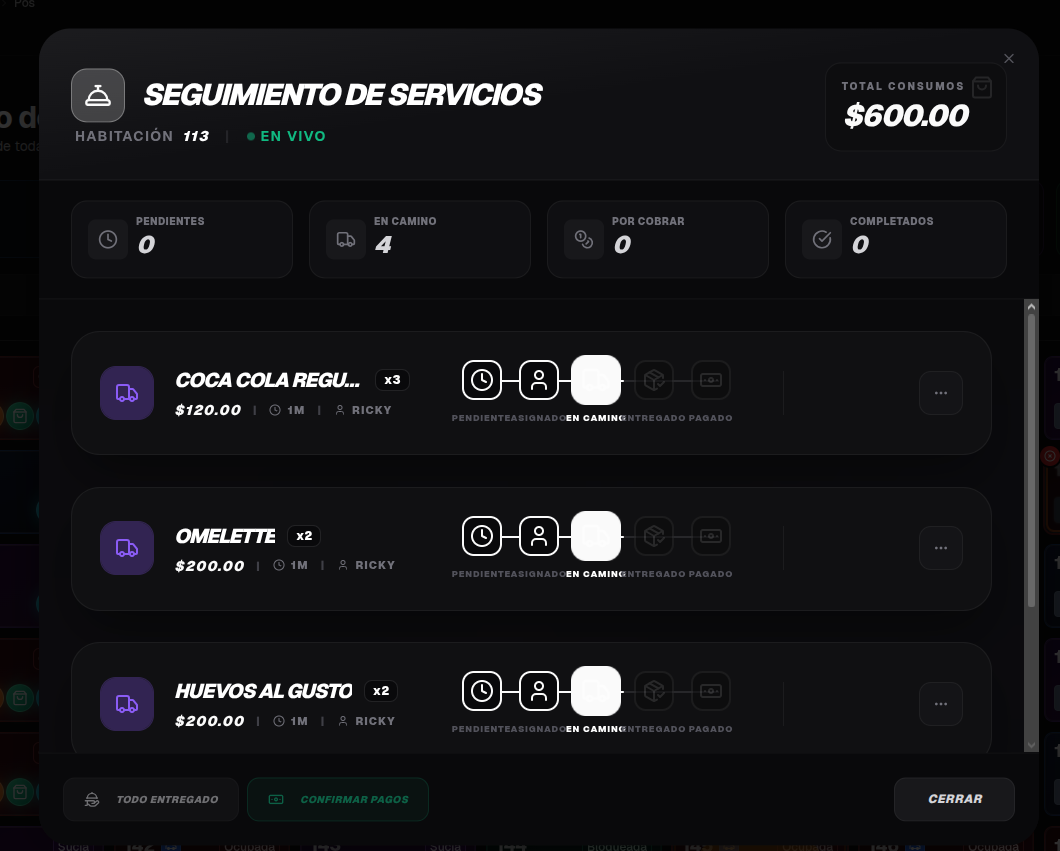
7. Flujo Operativo - Paso 3
- Despacho desde el frigorífico o vitrina.
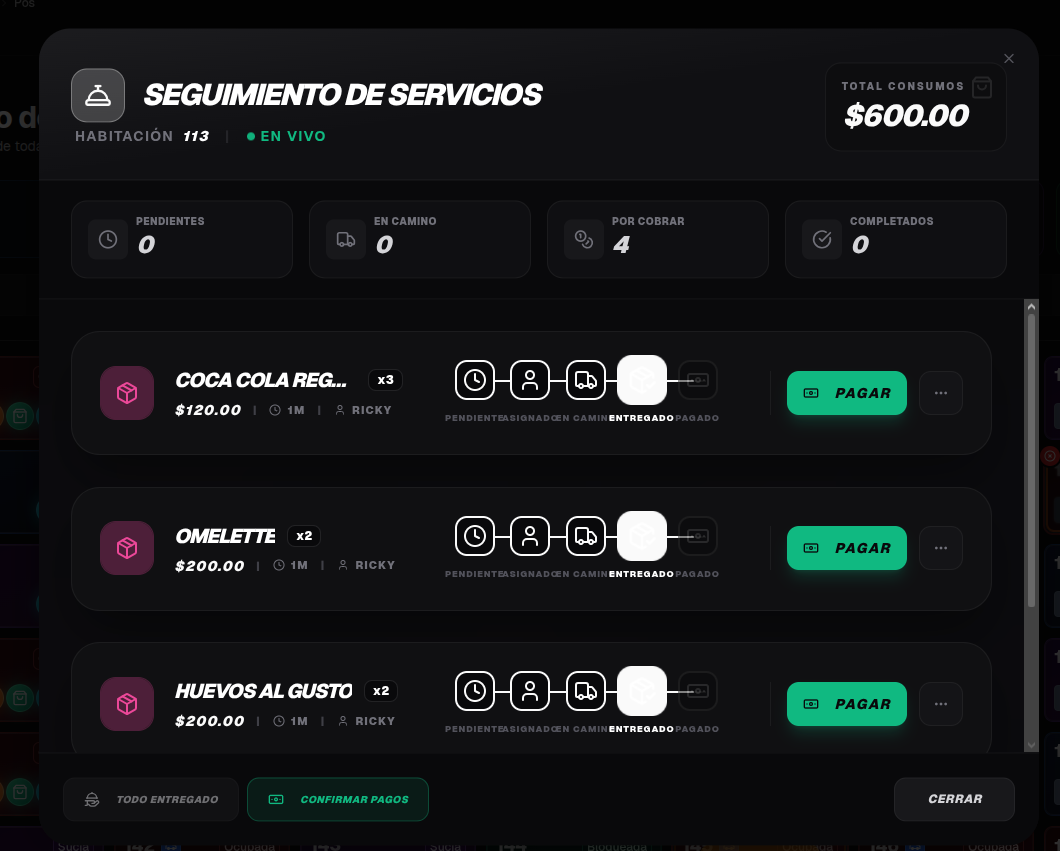
8. Flujo Operativo - Paso 4
- Impresión de la orden en máquina térmica.
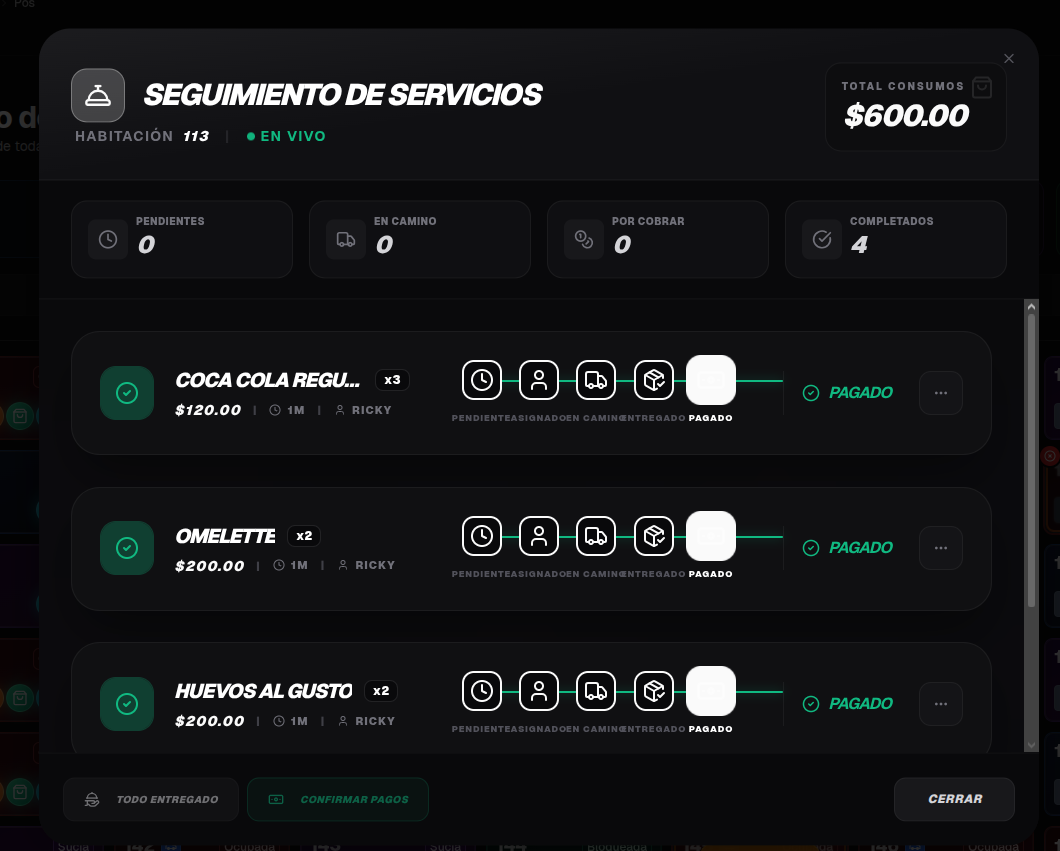
9. Flujo Operativo - Paso 5
- Viaje y entrega por parte del Cochero y confirmación por App Móvil.
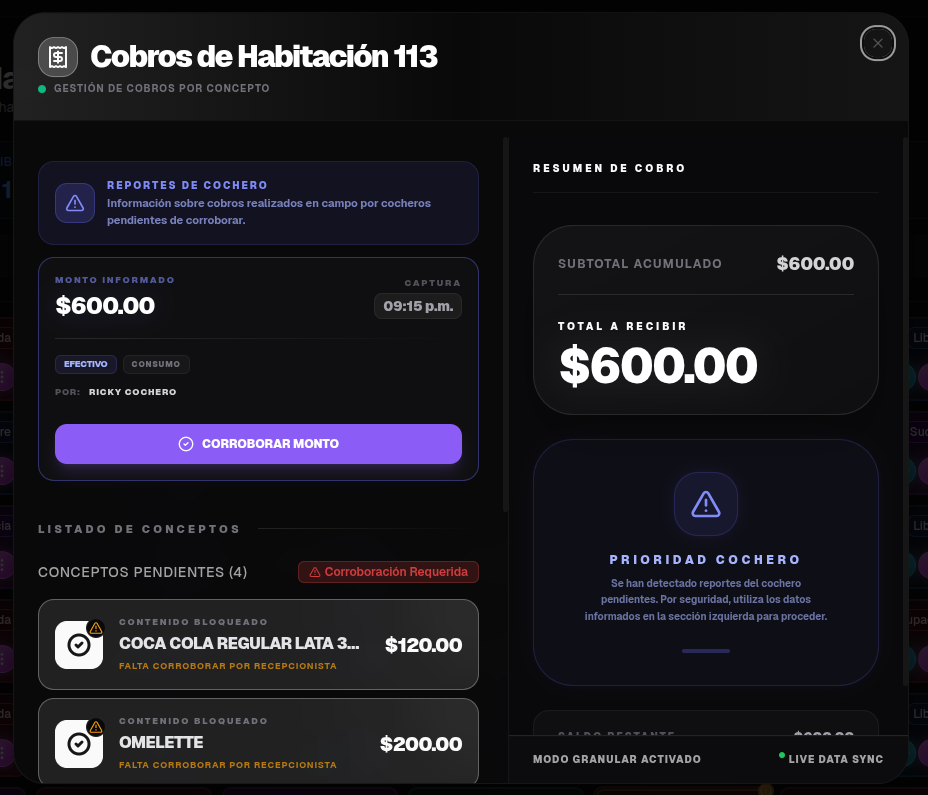
10. Proceso de Liquidación (Atajo F2)
- Oprime F2 para llamar directamente al modal de pago.
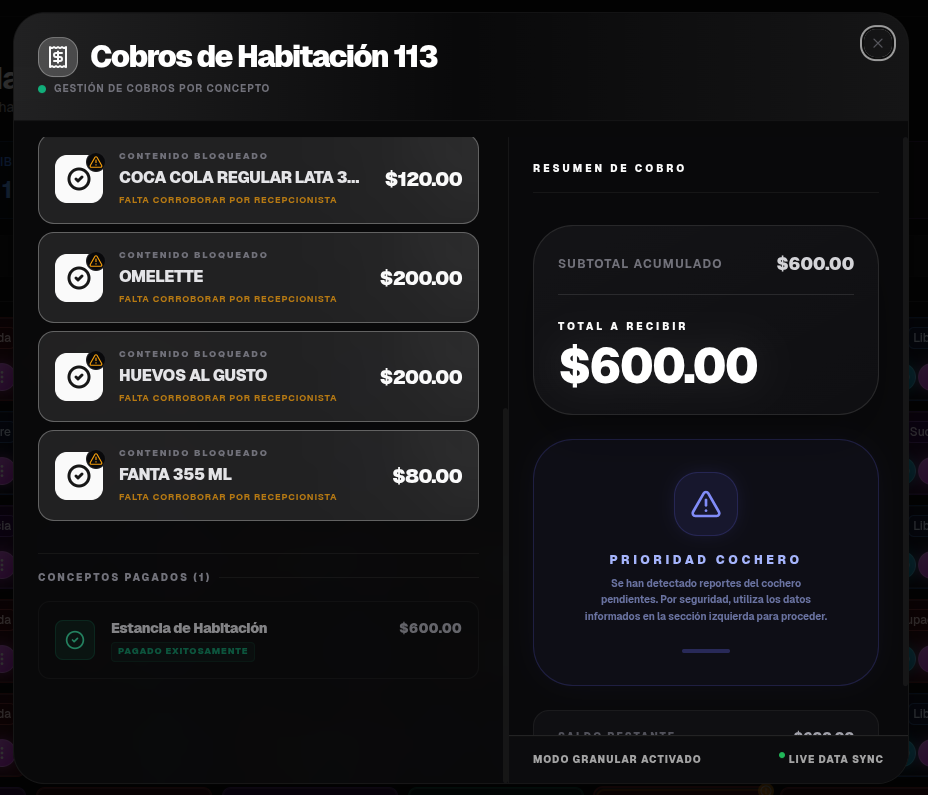
11. Pagos Mixtos (Cuenta Dividida)
- Procesa pagos divididos entre efectivo y tarjeta para un mismo consumo.
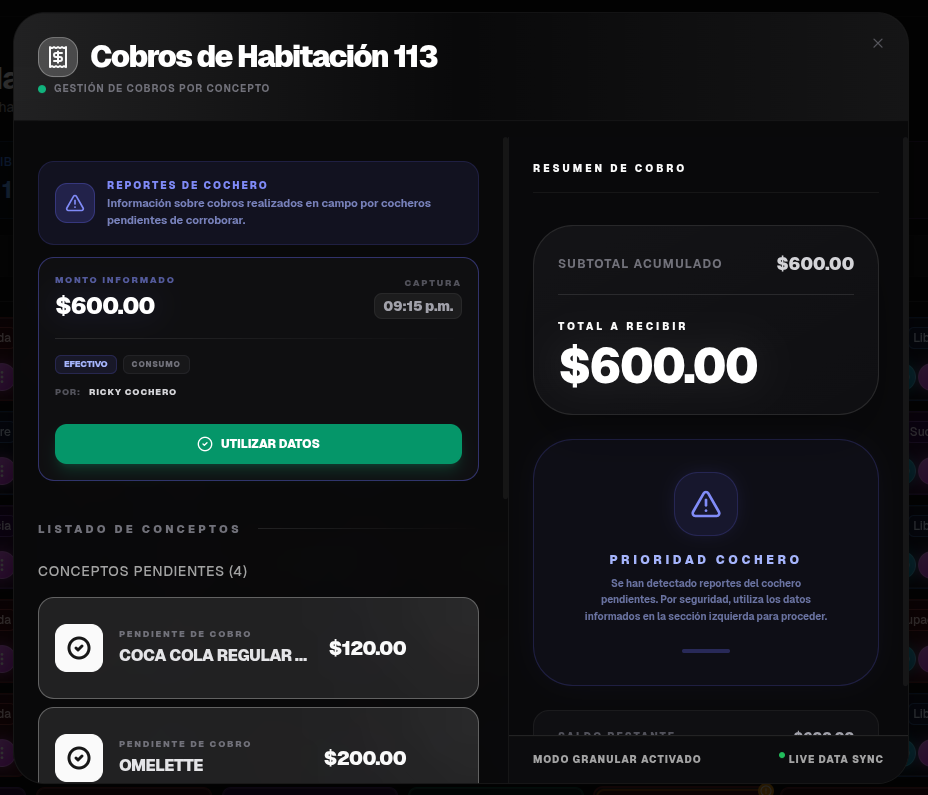
12. Validación Previa
- Corrobora todo y no presiones confirmar hasta estar 100% seguro de la terminal.
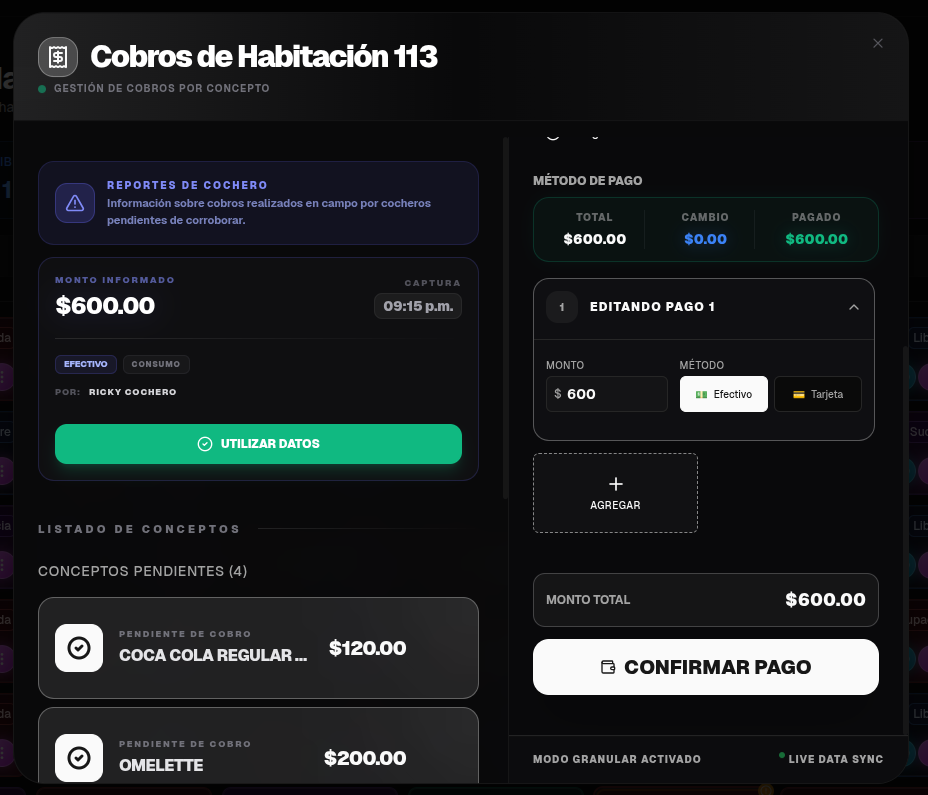
13. Reutilización de Plástico
- Usa el botón para cargar la tarjeta que el huésped dio en el check-in.
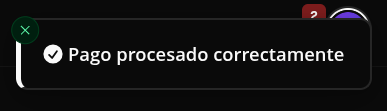
14. Recibo Exitoso
- La transacción de consumo es final y quedó anotada en auditoría.
SECCIÓN 4: Estados Críticos de Habitaciones (003-2-Estados de Habitaciones)
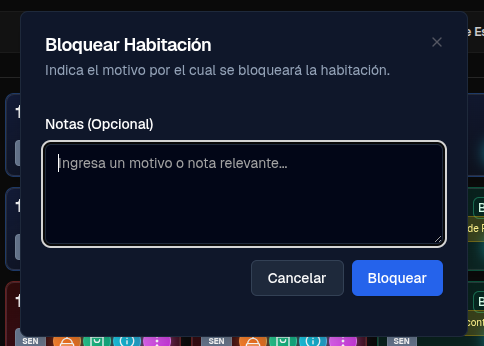
1. Forzar a Mantenimiento
- Usa este modal si detectas una falla insuperable. Desactiva la habitación del inventario rentable.
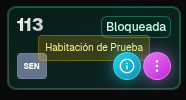
2. Cuarto en Mantenimiento Físico
- Color verde. El ingeniero tiene el control del cuarto.
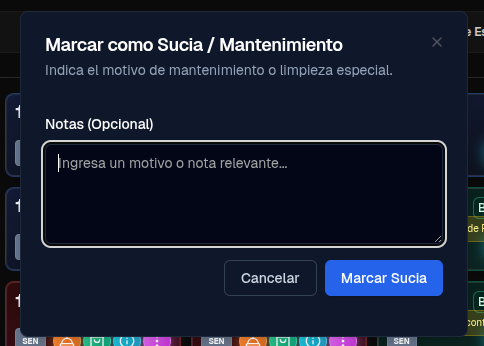
3. Transición a Limpieza
- Confirma este modal para notificarle a las camaristas mediante la aplicación que limpien.
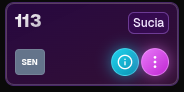
4. Cuarto Sucio (Morado)
- Habitación esperando turno de aseo por la camarista en turno.
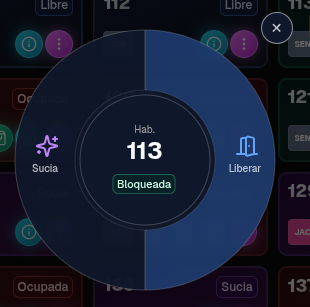
5. Opciones en Mantenimiento
- Solo gerencia puede presionar la liberación para que pase a estado Sucio y luego Libre.
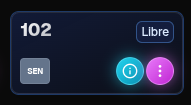
6. Estado Final (Libre/Azul)
- La camarista terminó y el cuarto está perfumado y listo para generar ingresos.
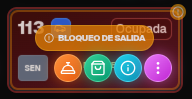
7. Excepción: Salida Bloqueada
- Pantalla roja letal. El cuarto tiene una deuda y el portón de salida denegará la apertura automática.
SECCIÓN 5: Cambio de Habitación (004-Cambio de Habitacion)
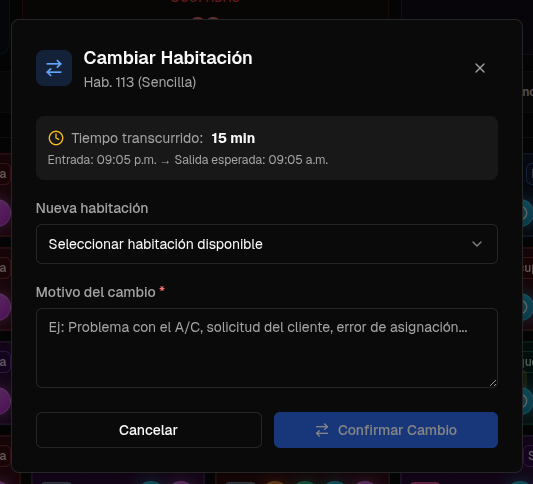
1. Modal de Cambio
- Inicia el proceso para mover a un huésped de cuarto.
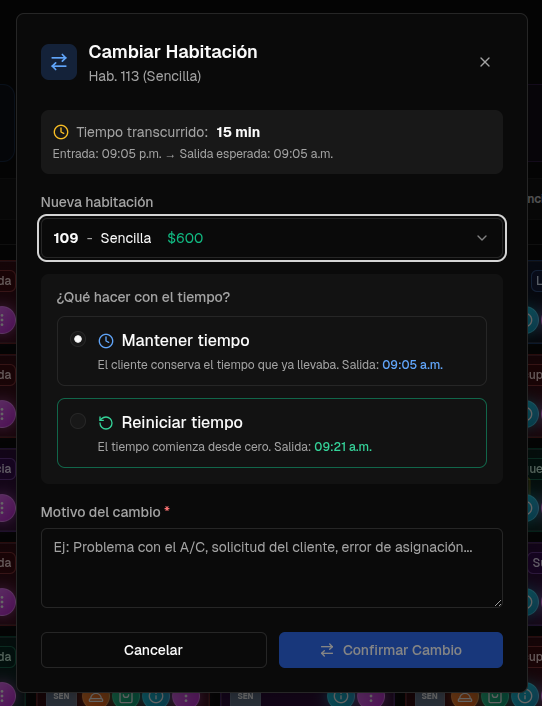
2. Selección de Destino
- Asegúrate de escoger una habitación Libre y del mismo tipo de paquete.
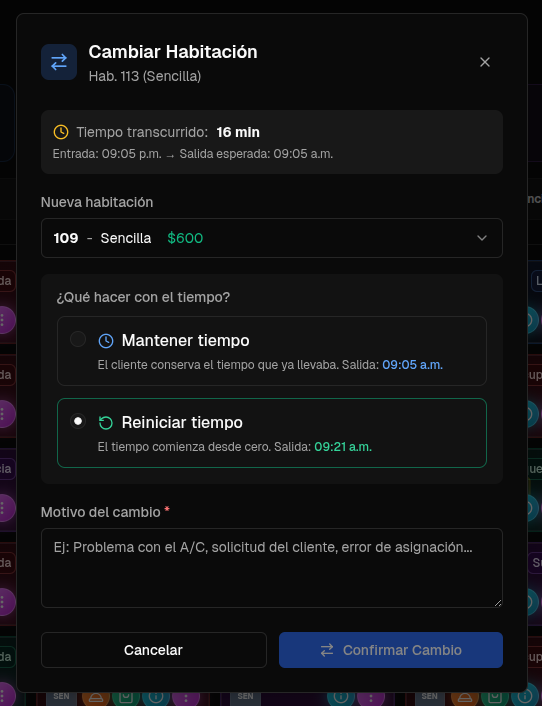
3. Parámetro de Cronómetro
- Habilita "Reiniciar Tiempos" solo si es cortesía por quejas operativas.
SECCIÓN 6: Gestión de Horas (005-Gestionar Horas)
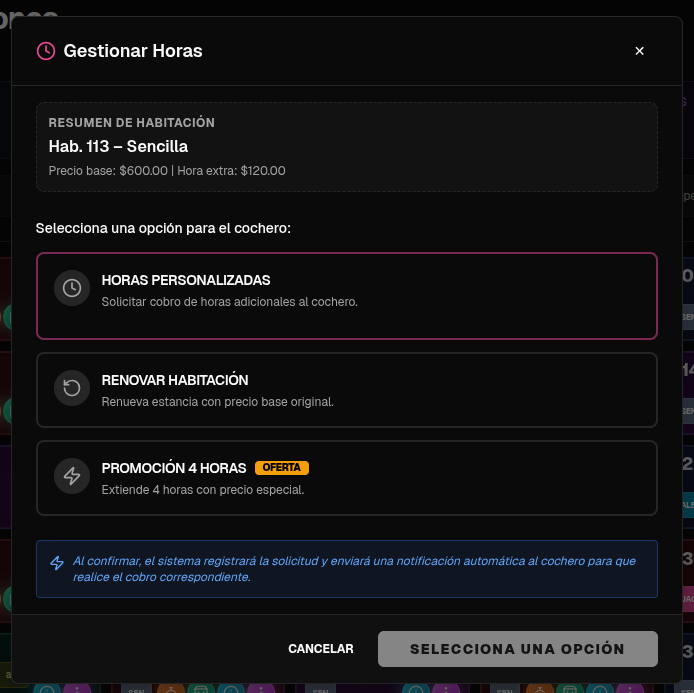
1. Modal Principal de Horas
- El panel central para cualquier ajuste en el reloj del cliente.
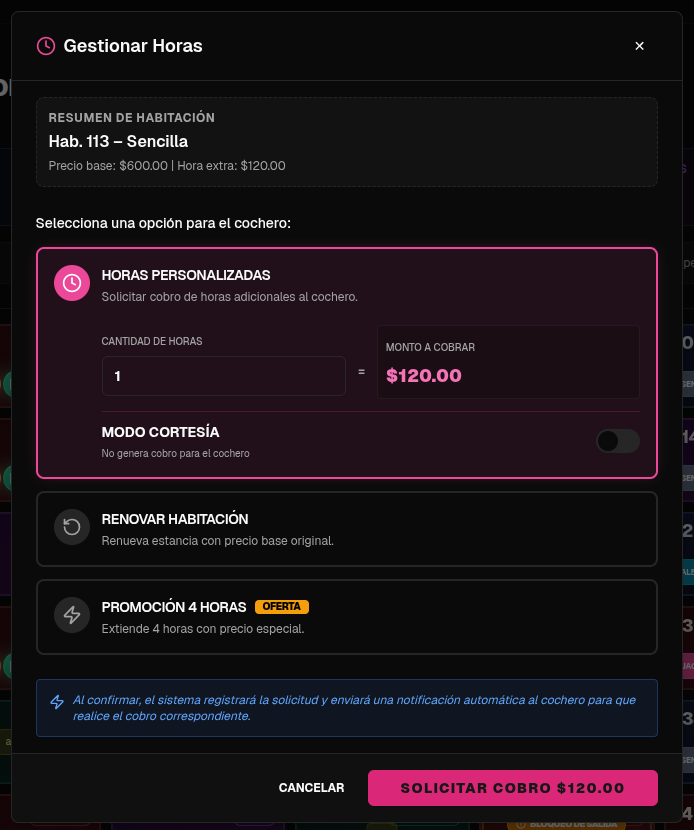
2. Ajuste Manual (Custom)
- Suma o resta minutos directamente con justificación estricta.
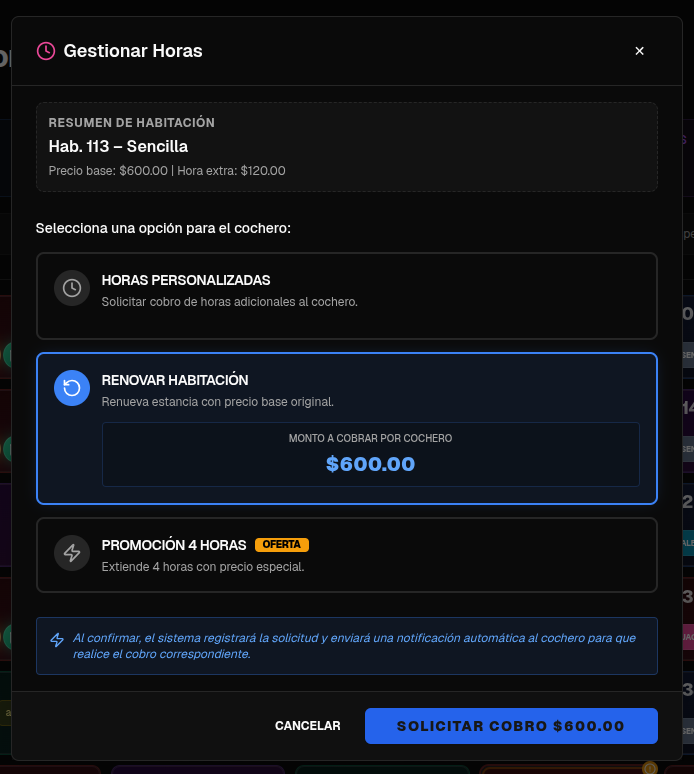
3. Renovación Integral
- Úsalo si el cliente decide re-contratar un turno entero adicional.
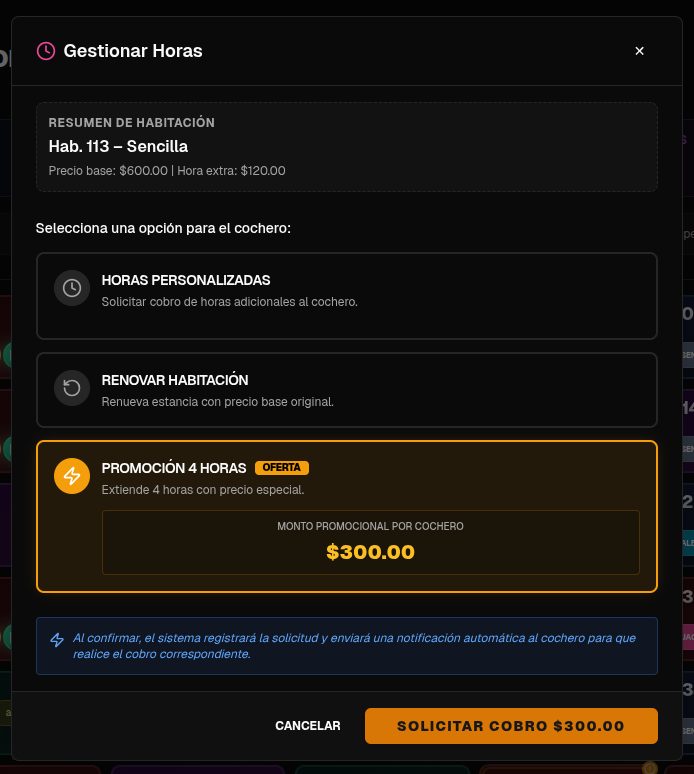
4. Aplicación de Promociones
- Selecciona descuentos o promociones activas (Jueves, Día del Padre, etc).
SECCIÓN 7: Gestión de Personas Extra (006-Gestionar Personas)
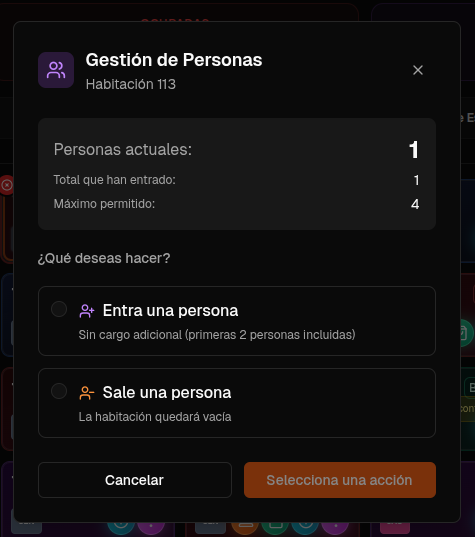
1. Lista de Ocupantes
- Lista oficial de visitantes vinculados y asegurados a este cuarto.
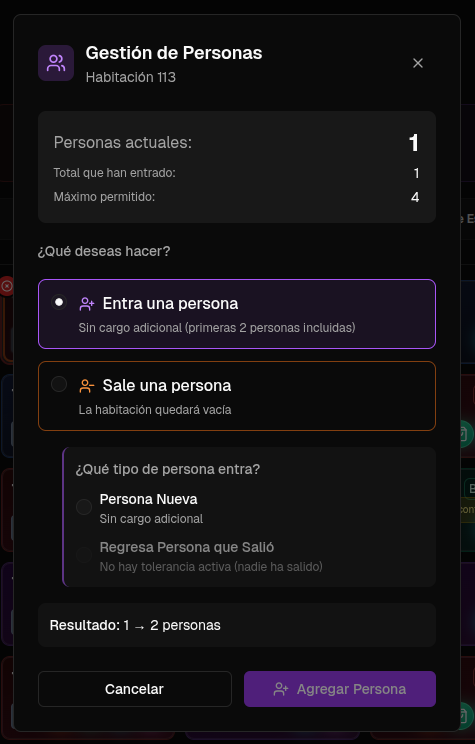
2. Cobro de Penalidad de Ingreso
- Inmediatamente se te exigirá cobrar el excedente tarifario en caja.
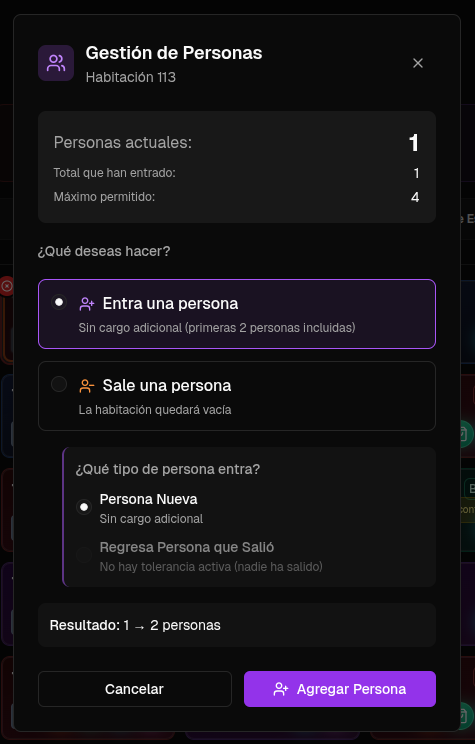
3. Añadir Nuevo Individuo
- Agrega el registro al sistema para no tener auditorías negativas.
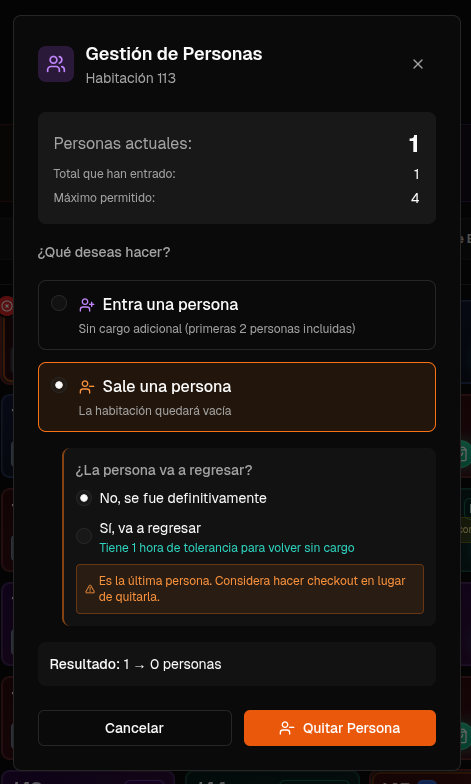
4. Retiro Parcial (Salida Individual)
- Si una persona extra sale pero el titular se queda, registra el egreso para protección civil.
SECCIÓN 8: Registro de Multas y Daños (007-Registro de Daño)
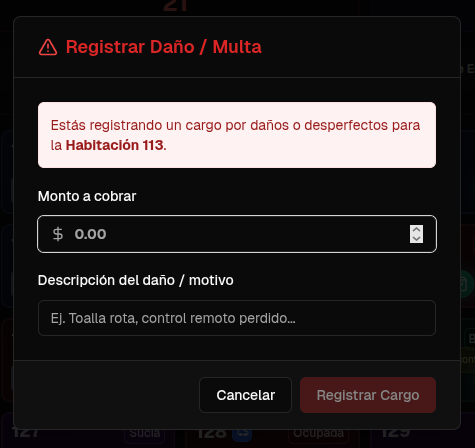
1. Multas Sancionatorias
- Levanta la multa basándote en la inspección visual o del cochero.
- Bloquea automáticamente la salida hasta que se reciba la compensación.
SECCIÓN 9: Autorizaciones de Aborto (008-Cancelacion)
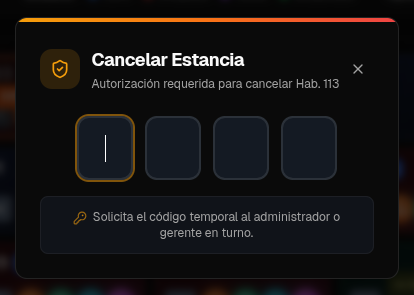
1. Cancelación / Autorización (Cocheros)
- Pantalla del móvil del cochero donde él avala el check-out o rechaza y cancela un flujo problemático.
SECCIÓN 10: Protocolo Estricto de Salidas (009-Salidas)
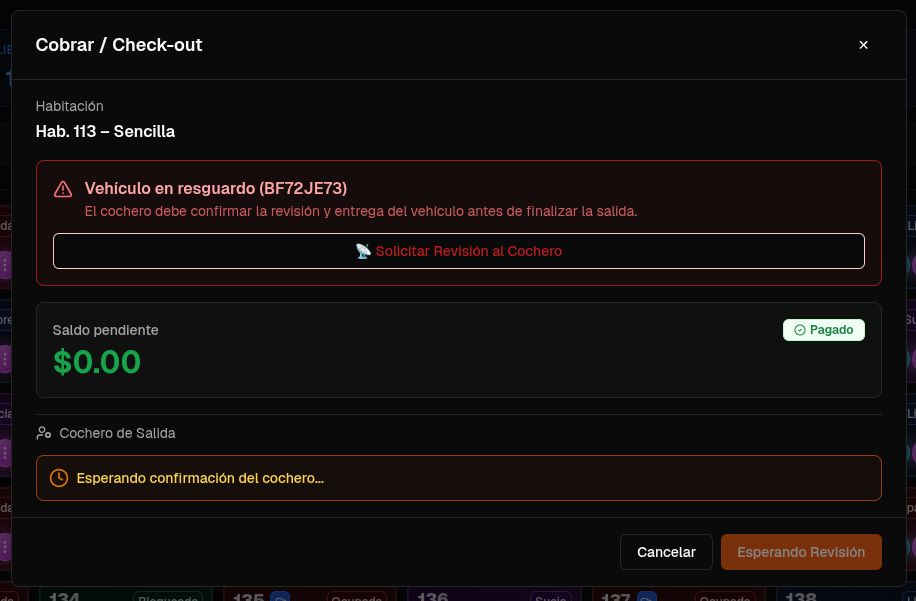
1. Modal Inicial
- Se dispara cuando el cliente llama para irse o abres la puerta en la rueda selectora.
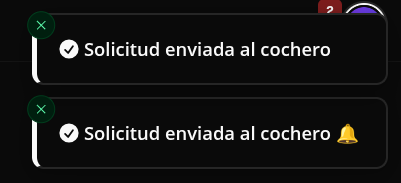
2. Notificación en Tiempo Real
- El sistema lanza el "Push" a todos los empleados de piso notificando la salida en proceso.
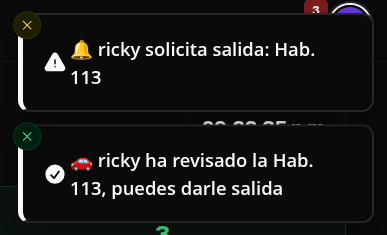
3. Aprobación Terrestre
- Cochero u operario confirma físicamente la integridad del cuarto en su App.
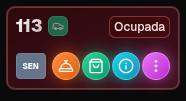
4. Indicador de Semáforo Verde
- Alerta visual indicando que la habitación está liberada por el staff.
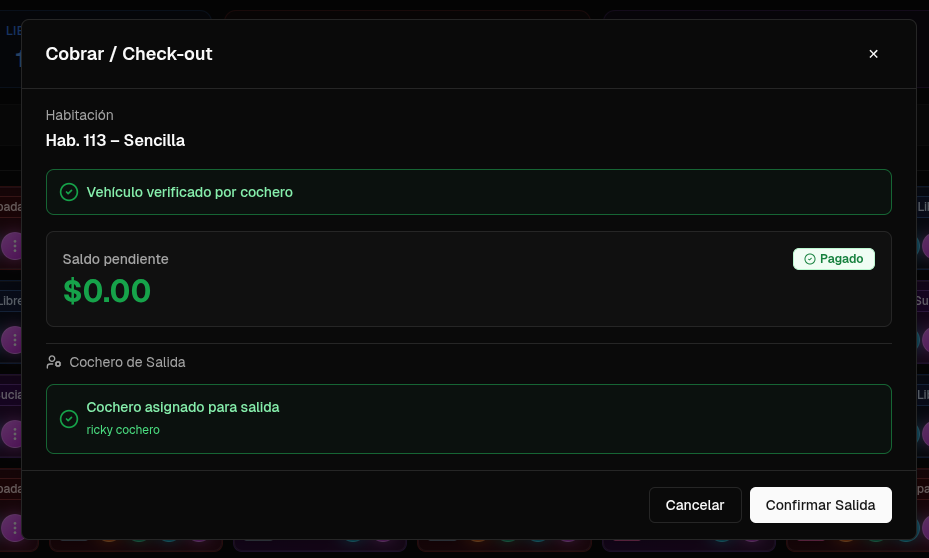
5. Confirmación Recepcionista
- Última barrera. Haces clic en "Finalizar Estancia".
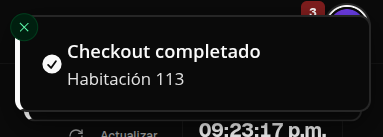
6. Ejecución del Portón
- El auto abandona el motel y el sistema sella los registros y pasa a Sucio.
SECCIÓN 11: Auditoría y Cortes de Caja (010-Cortes)
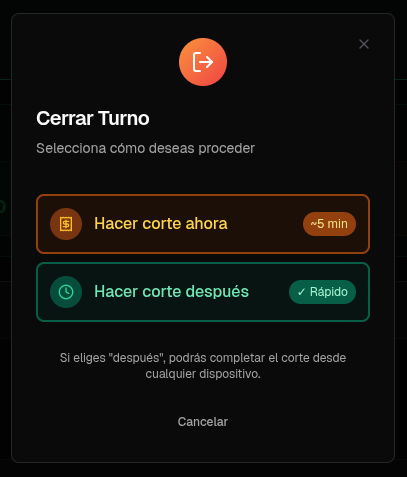
1. El Clic Definitivo
- Asegúrate de que todo cuadra. Este paso cerrará tu sesión inmutablemente.
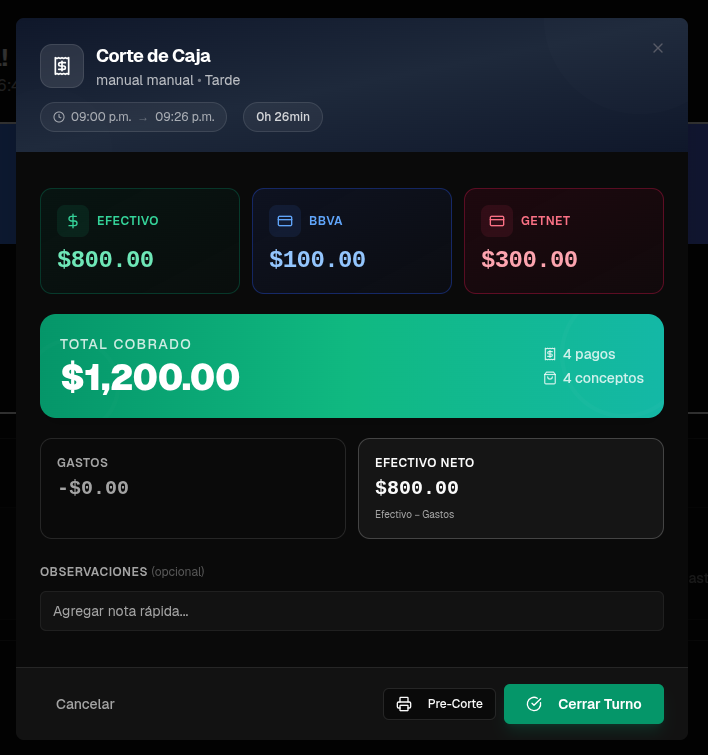
2. Panel Auditor Visual
- Cruce de terminales vs efectivo físico capturado. Revisa renglón por renglón.
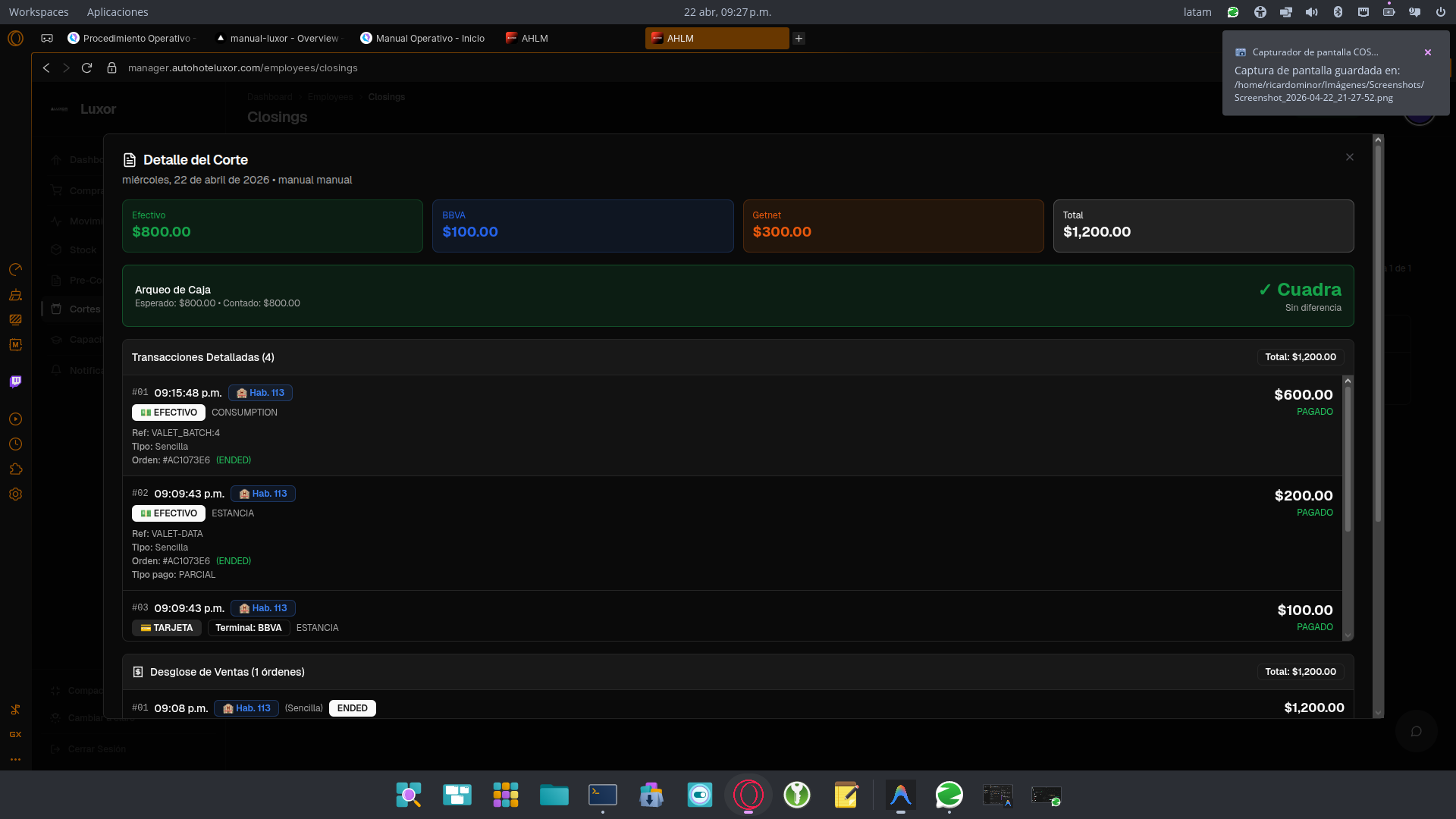
3. Pantalla de Éxito de Arqueo
- Mensaje del sistema confirmando el almacenamiento exitoso del turno en BBDD.
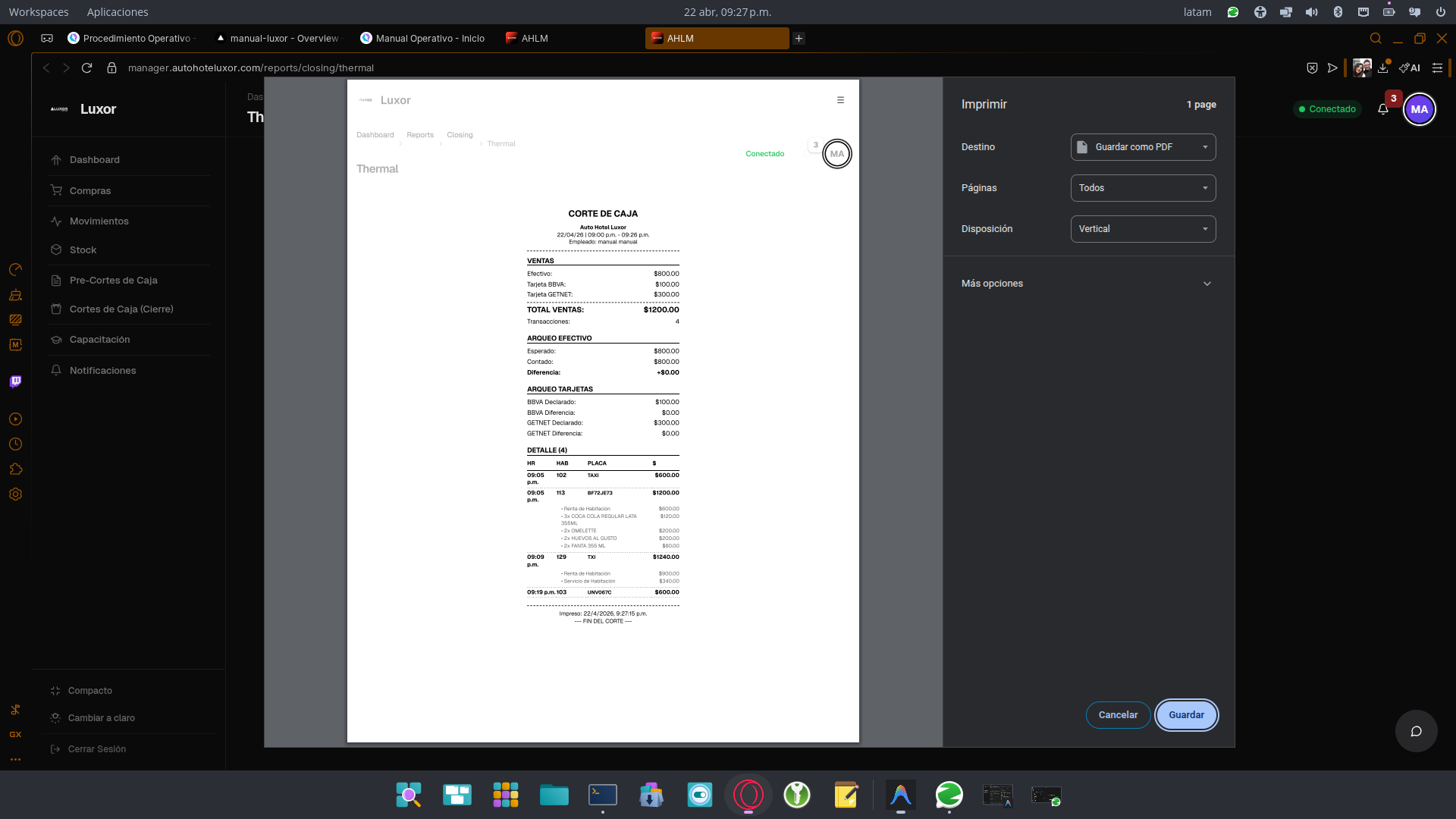
4. Ticket Térmico de Entrega
- Saca este papel y grápalo a tu dinero en efectivo y vouchers.
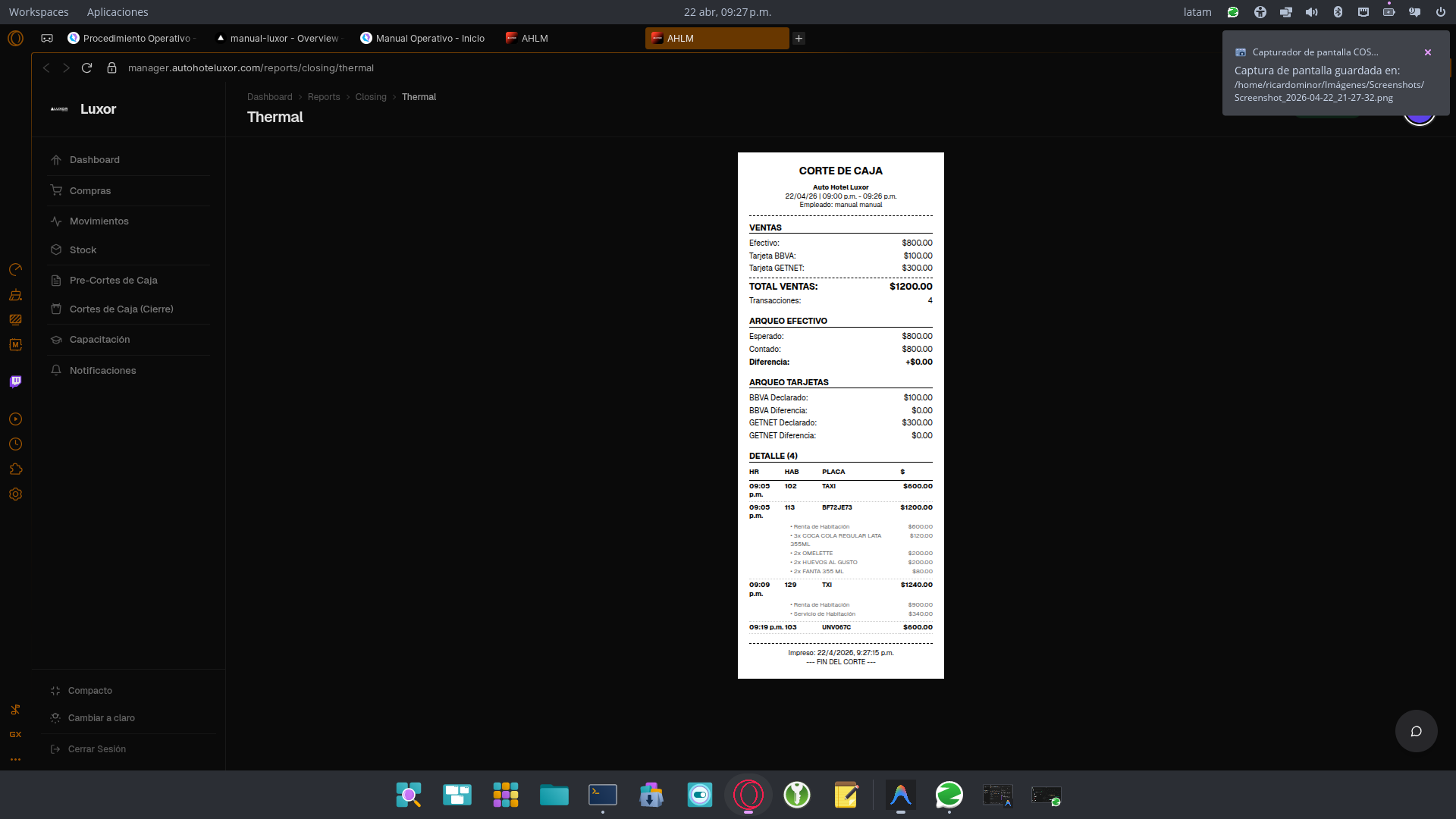
5. Desglose Electrónico Exhaustivo
- El sistema detalla hora por hora cómo entró cada peso para resolver problemas de auditoría.
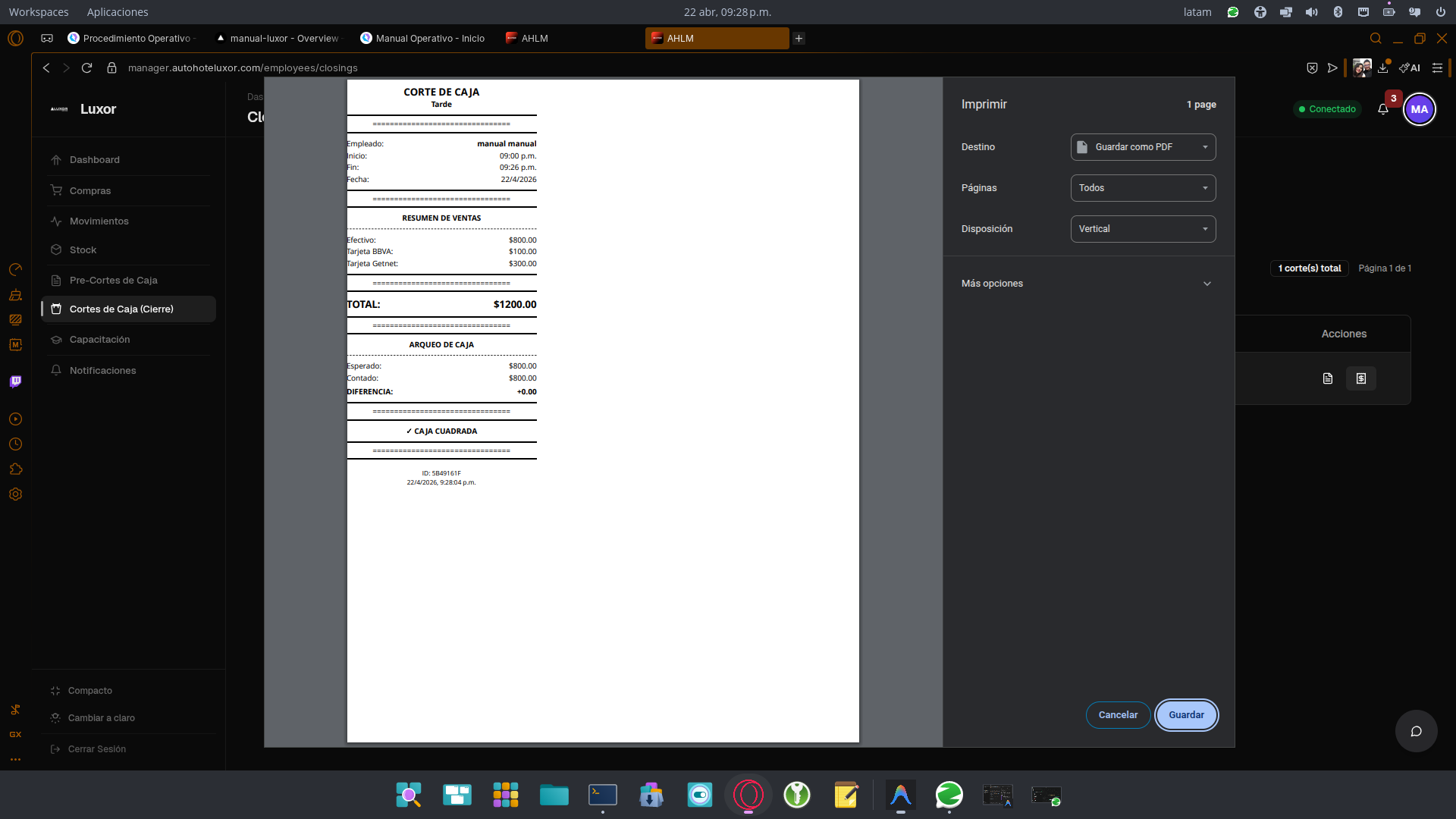
6. Ticket Resumen Digital
- Vista general del ticket condensado enviado a gerencia.
SECCIÓN 12: Elementos Esenciales y Controles (011-Elementos escenciales)
1. Botón Actualizar Servidor
- Fuerza la descarga de la última versión del estado de cuartos desde la BBDD.
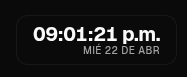
2. Reloj Crítico de Servidor
- Reloj inamovible que dicta el vencimiento de tarifas.

3. Ocupación Rápida
- Estadística vital de cuántos cuartos restan por vender.

4. Guía Cromática
- Significado universal de cada color corporativo.
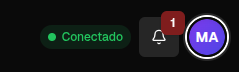
5. Historial de Alarmas
- Panel lateral para recuperar notificaciones cerradas por error.
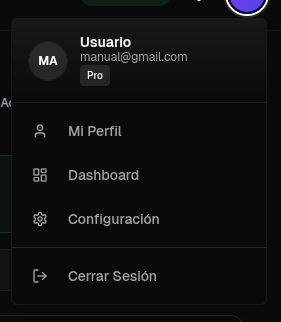
6. Control de Sesión
- Donde debes apretar "Cerrar sesión" cada vez que abandonas la silla.
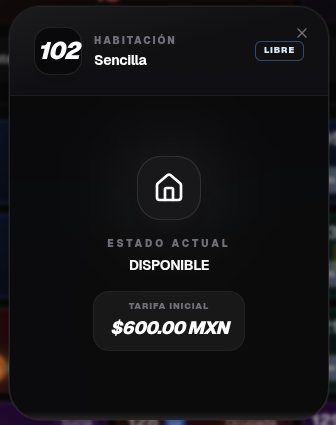
7-1. Botón "i" Detalles
- Acceso primario al expediente del huésped.
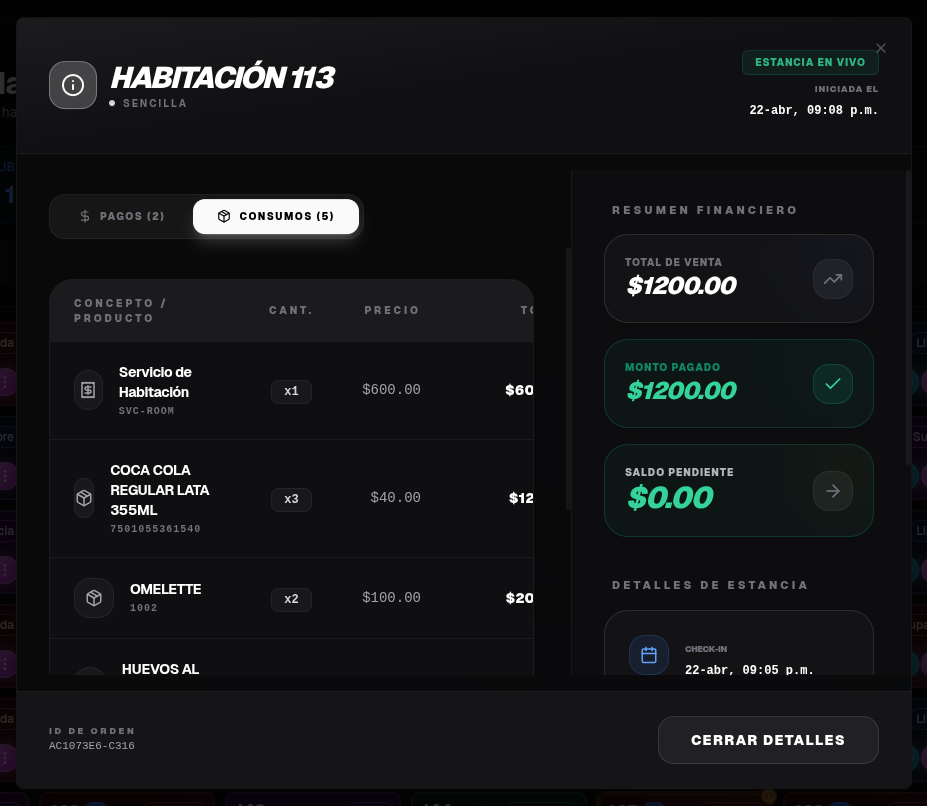
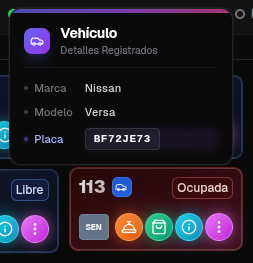
7-2. Visión Expandida (Vehículo)
- Validación extendida de fotos de la placa y características del auto.
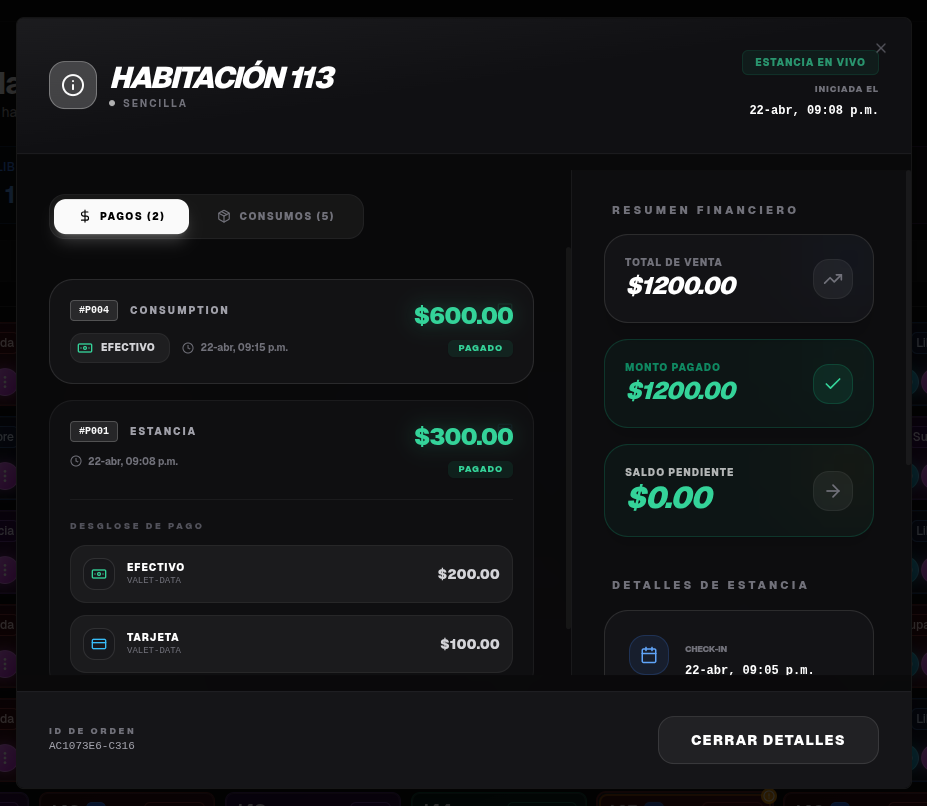
7-3. Visión Expandida General
- El panel completo flotante cubriendo la pantalla para auditoría profunda.
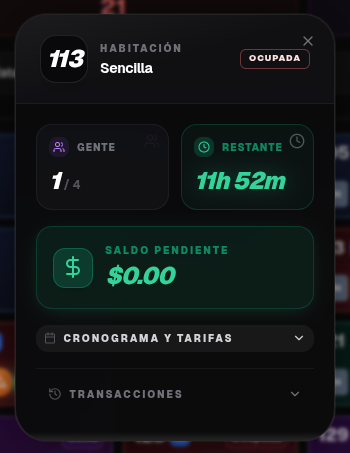
8-1. Ficha Rápida Ocupada
- Resumen del ticket con el saldo vivo actual del cliente.
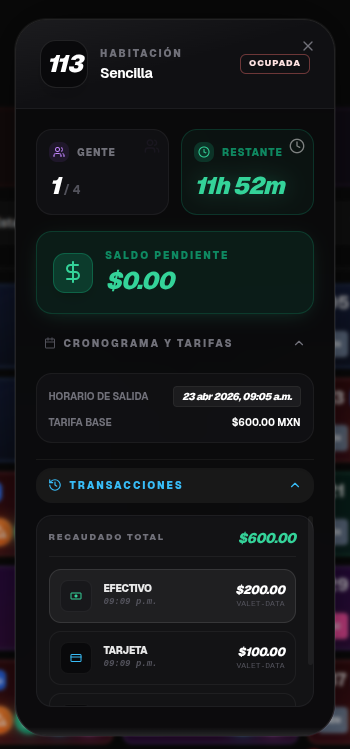
8-2. Cronograma de Acción
- Línea de tiempo de todo lo que le ha pasado al cuarto en esta visita.
8-3. Asignación de Encendido de TV
- En el modal de detalles de la habitación, ubica la sección "Activos de Habitación".
- Presiona "Asignar Cochero para Encender TV" y selecciona al cochero en turno.
- Esto enviará una notificación a la app móvil del cochero para que acuda a la habitación a encender la pantalla.
9. Base de Datos Vehicular
- Donde la OCR y Gemini Flash inyectan los datos crudos del carro.
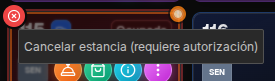
10. Botón de Destrucción de Flujo
- Si abriste el cuarto mal, este botón borra la historia (Requiere NIP gerencial).
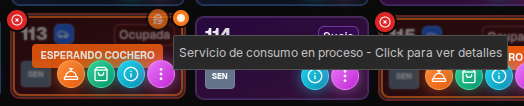
11. Badge Amarillo de Tensión
- El huésped está enojado esperando su coca cola. Apura al cochero si ves esto.
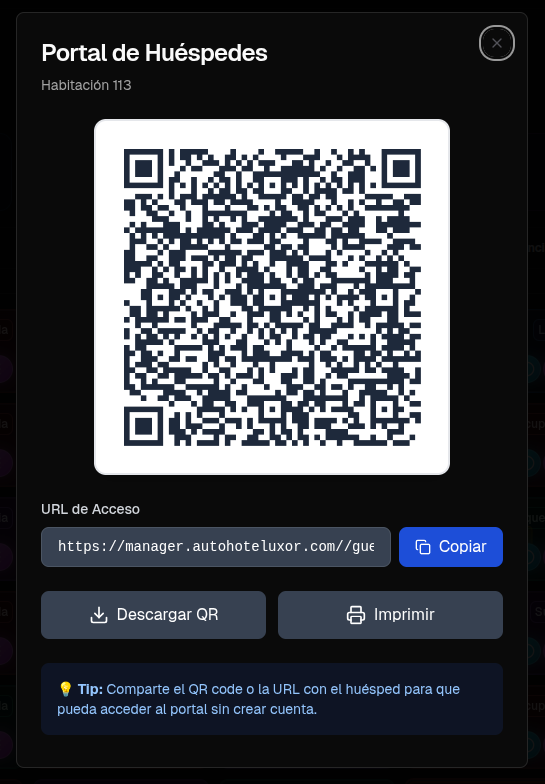
12. Portal del Cliente
- El huésped puede acceder a este portal escaneando el código QR.
- Le permite recibir notificaciones de su cuenta, estatus de servicios y ofertas especiales.
SECCIÓN 13: Módulos Adicionales Operativos (012-Secciones Adicionales)
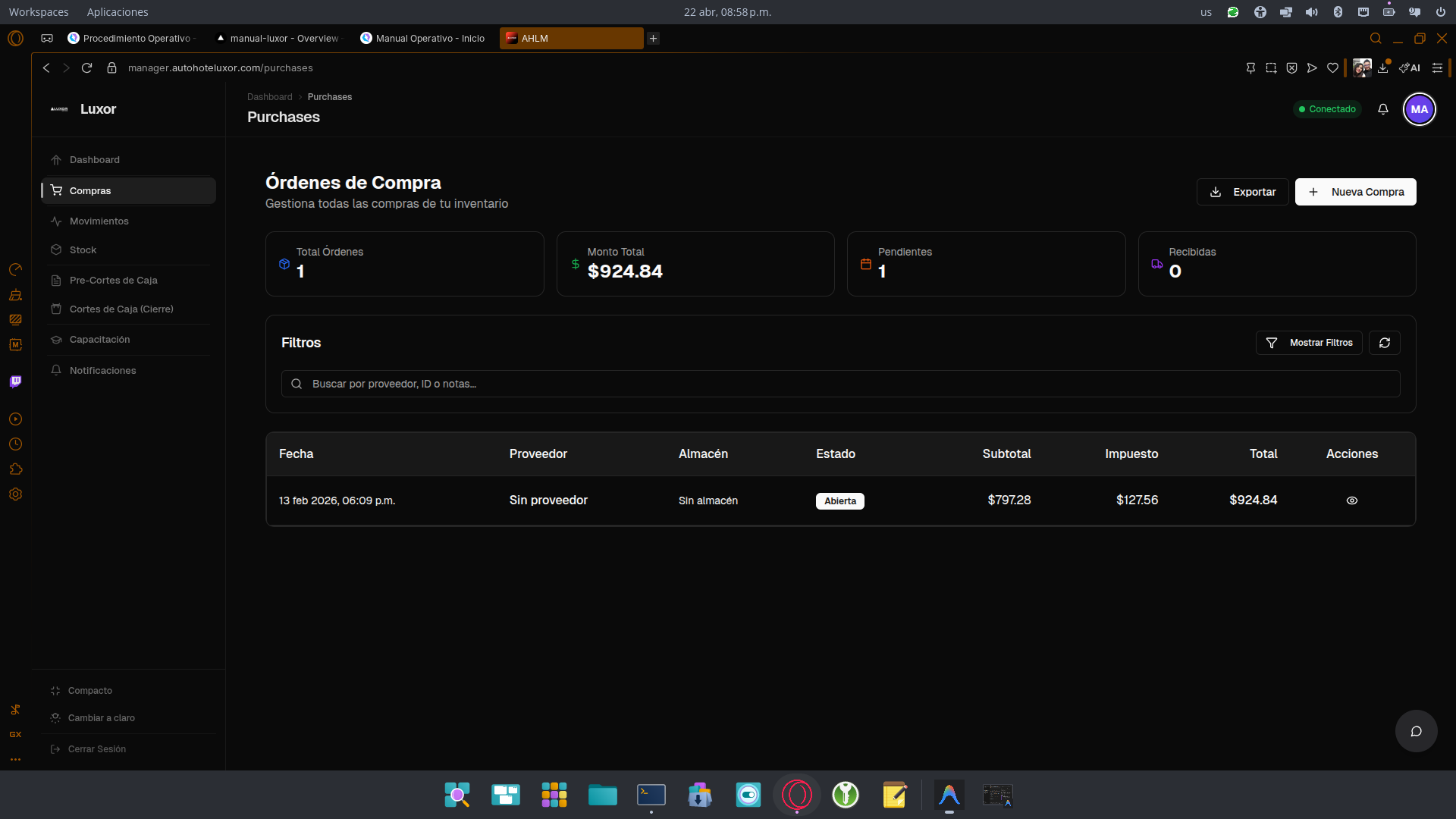
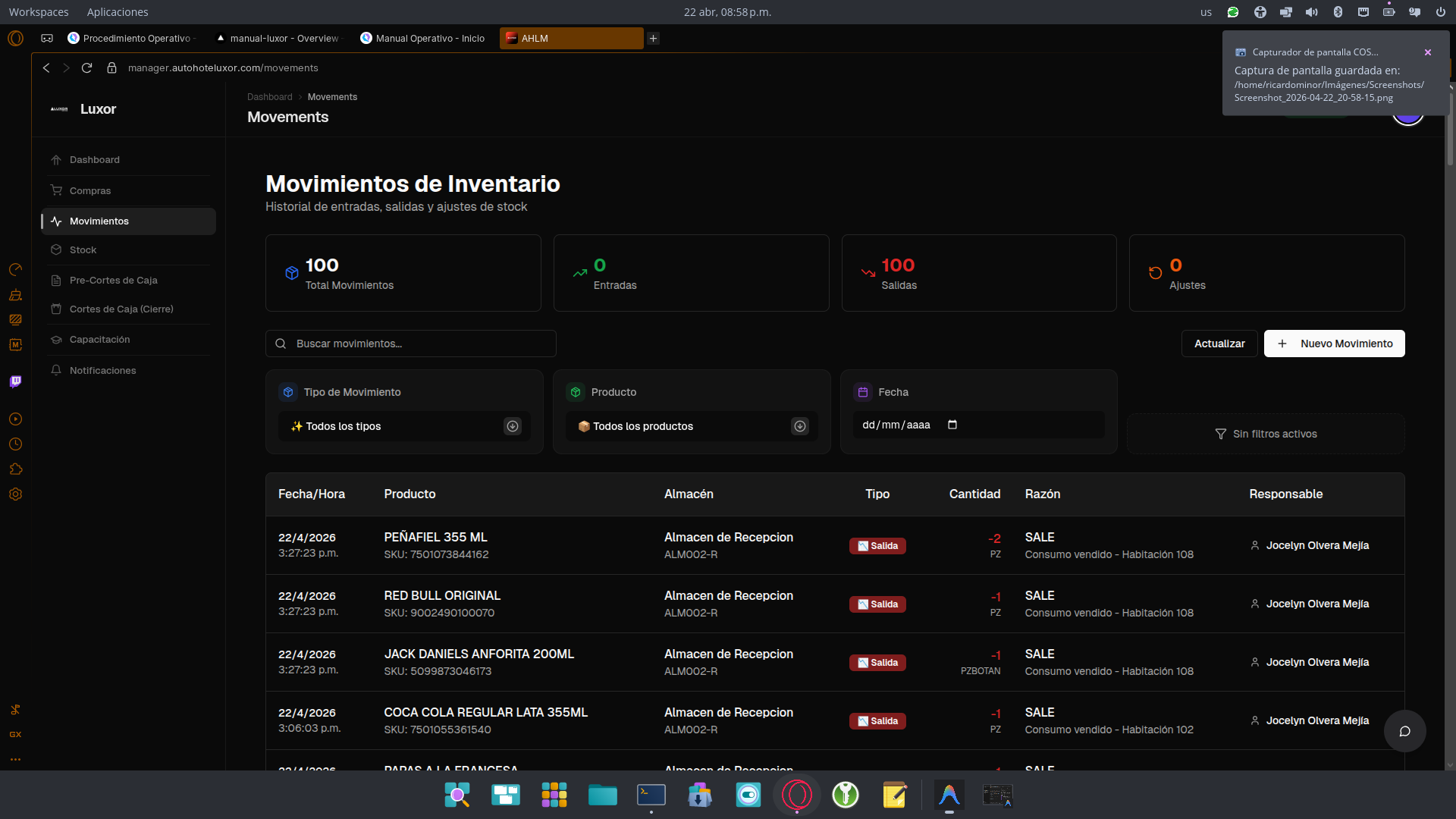
1. Log de Órdenes (Comandas)
- Pantalla administrativa que lista todo lo escaneado y surtido de tienda.
2. Auditoría Interna (Logs)
- Control antifraude. Ve aquí si sospechas que un compañero descontó algo.
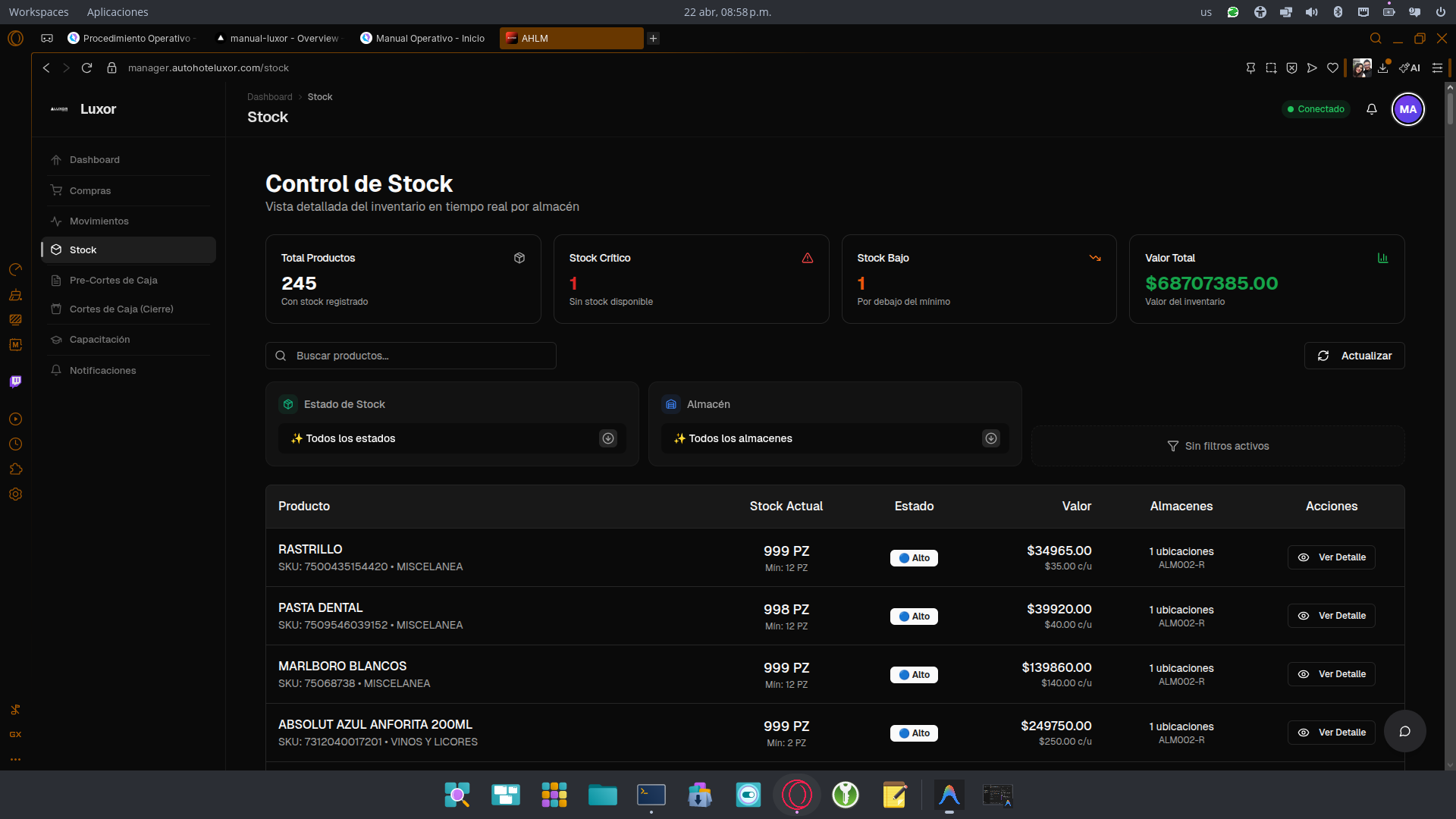
3. Visor de Inventario Crítico
- Bloqueador nativo de ventas sin existencias físicas.
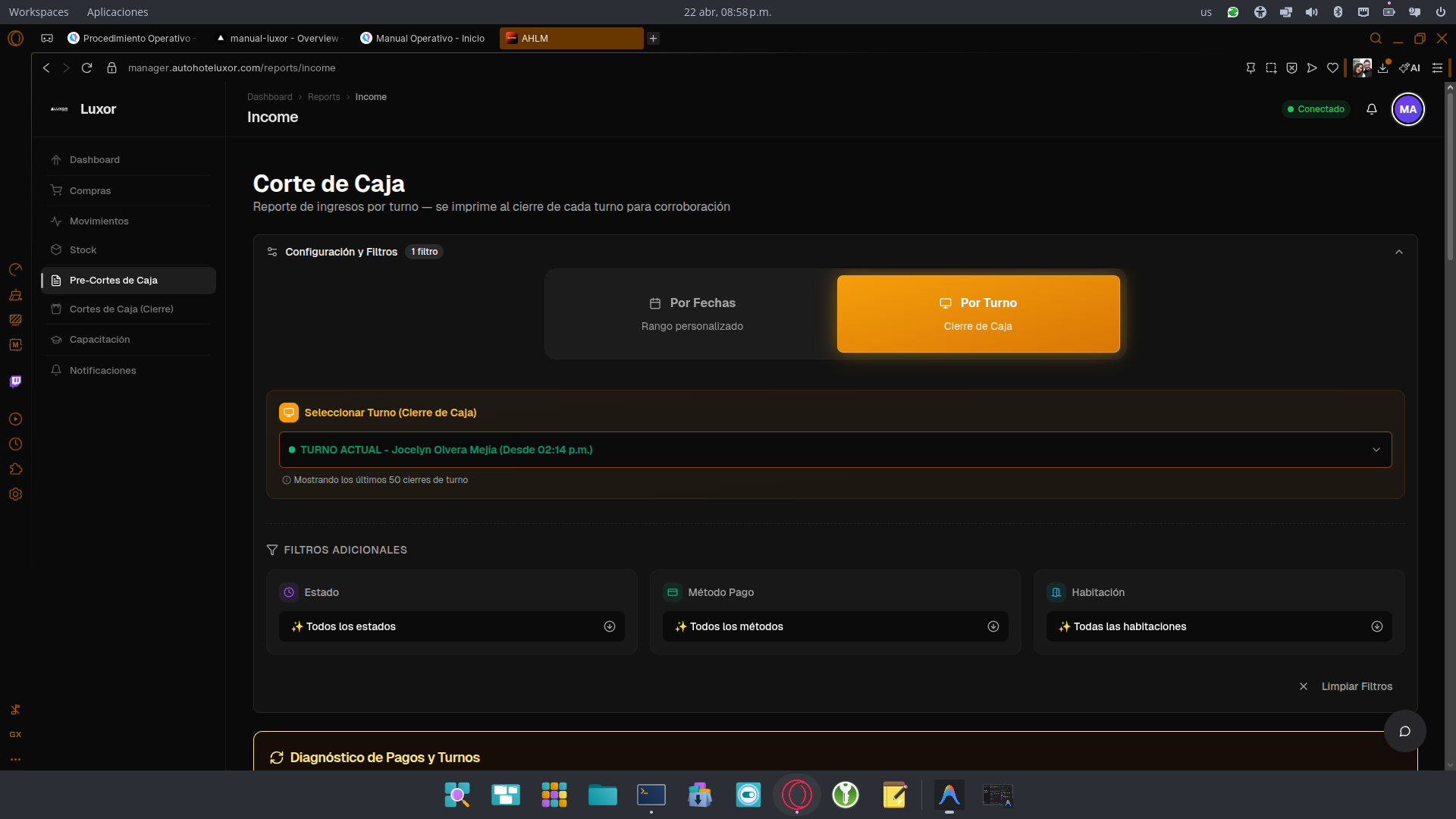
4. Herramienta de Pre-Corte
- Ticket simulado antes de encriptar el turno final.
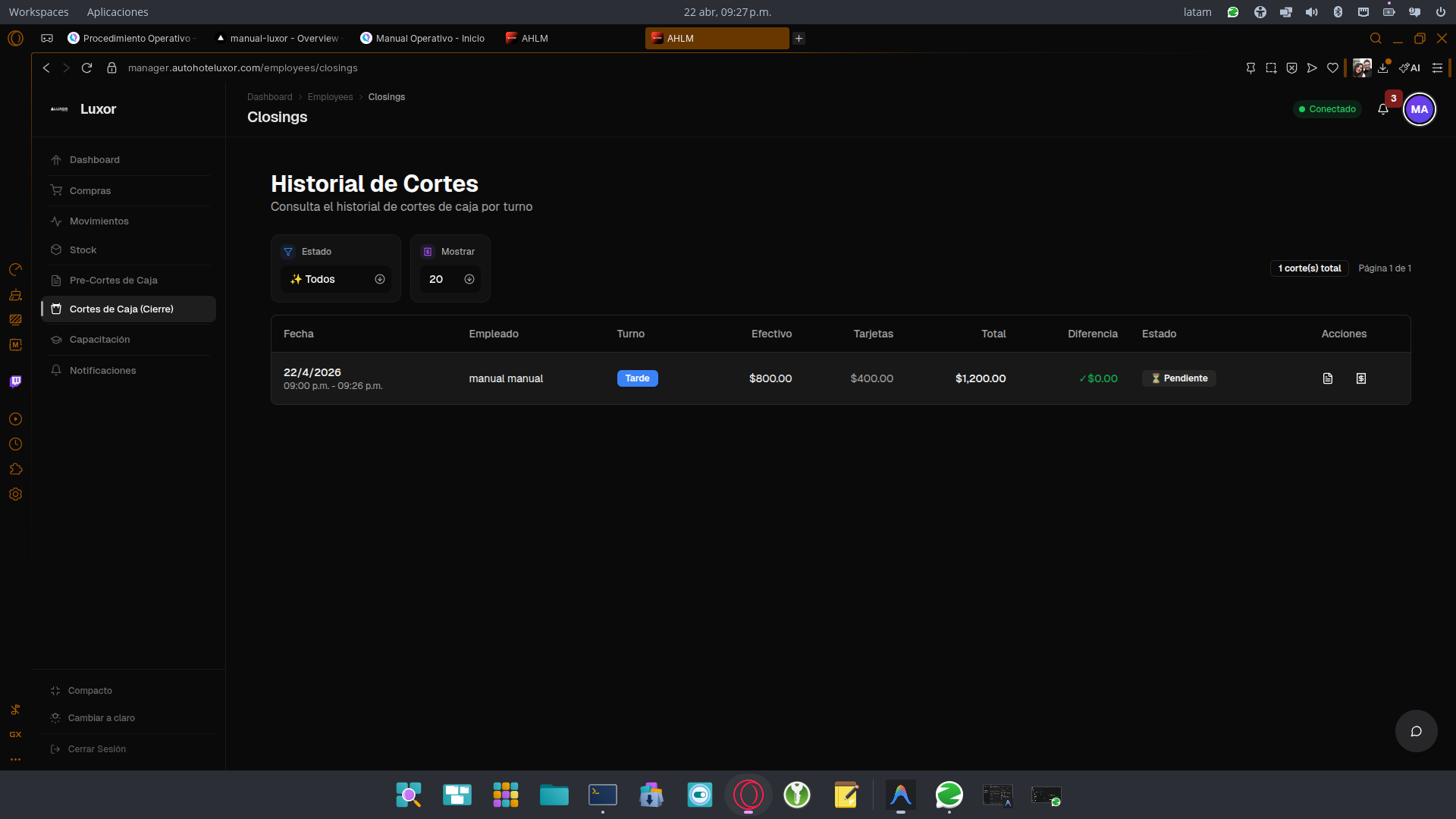
5. Historial Corporativo
- Turnos antiguos salvaguardados en el servidor remoto.
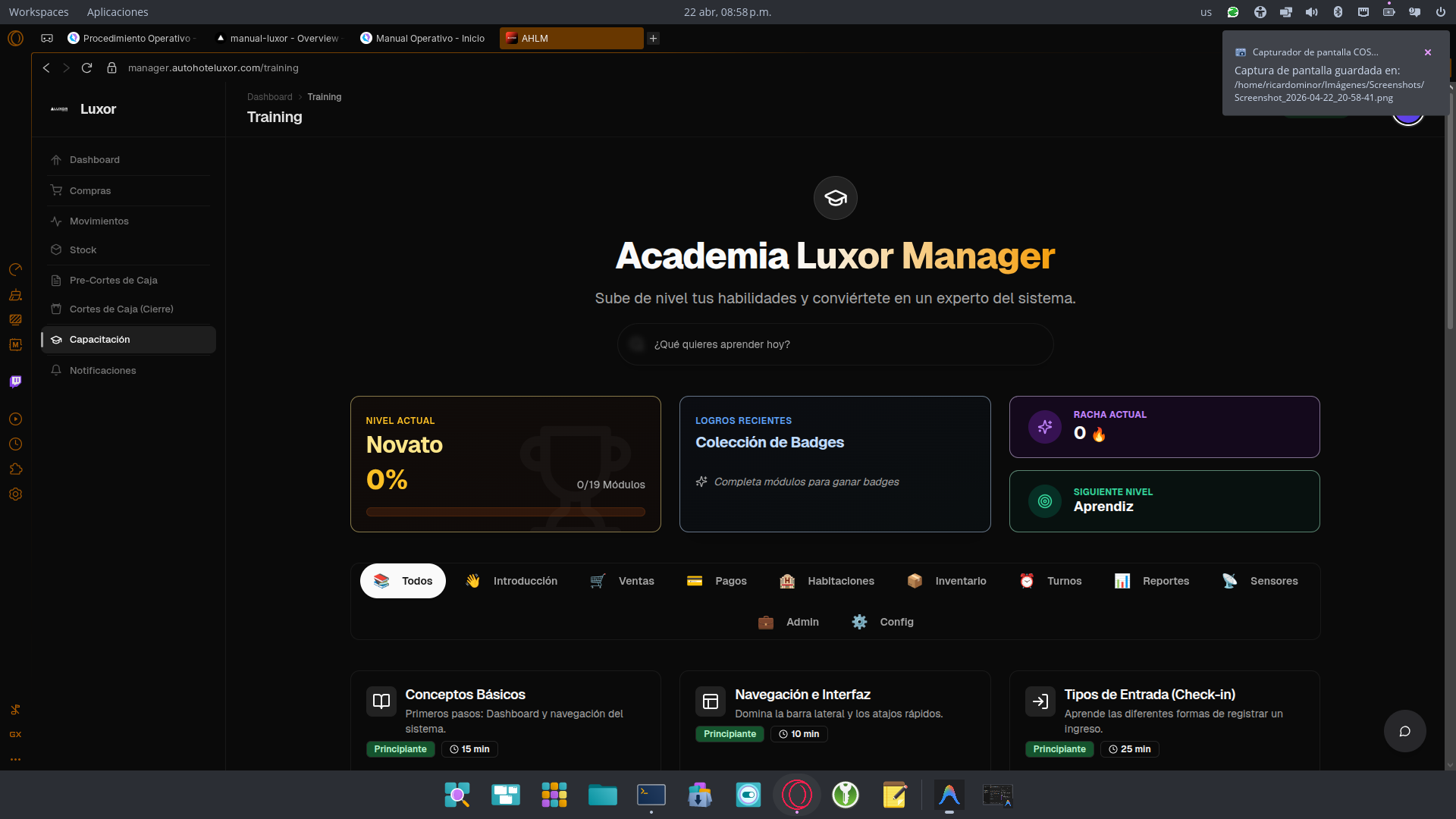
6. Centro de Capacitación (Academia)
- Plataforma de estudio para nuevos empleados. Revisa los videos si se te olvida cómo usar la pasarela Getnet.
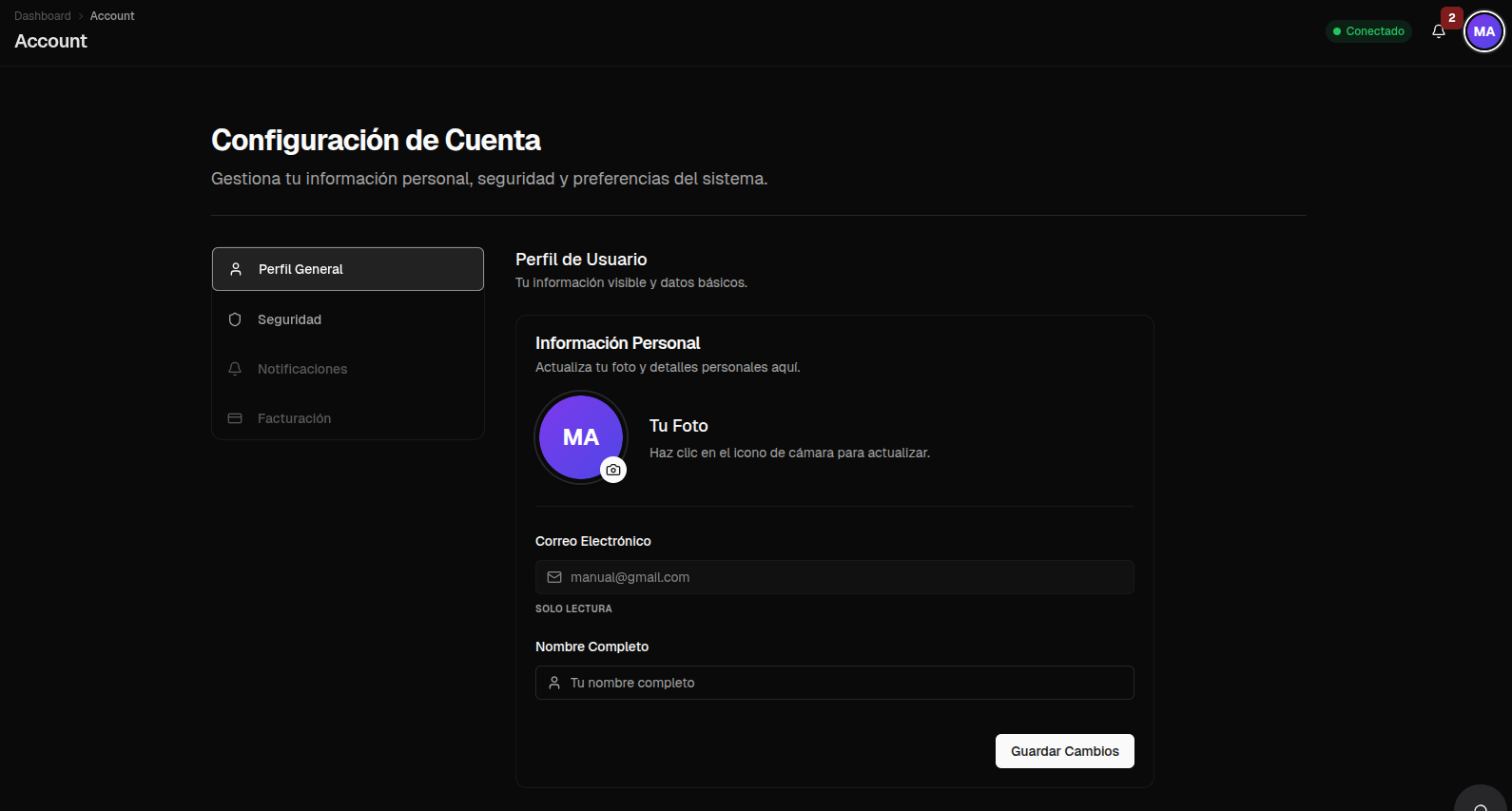
7. Configuración de Cuenta de Empleado
- Mantén tus datos actualizados para que Recursos Humanos y el contador te localicen.
SECCIÓN 14: Ecosistema de Comunicación (013-Chat)

1. Icono Persistente
- Botón flotante anclado en la barra de navegación. Siempre visible sin importar en qué cuarto estés.
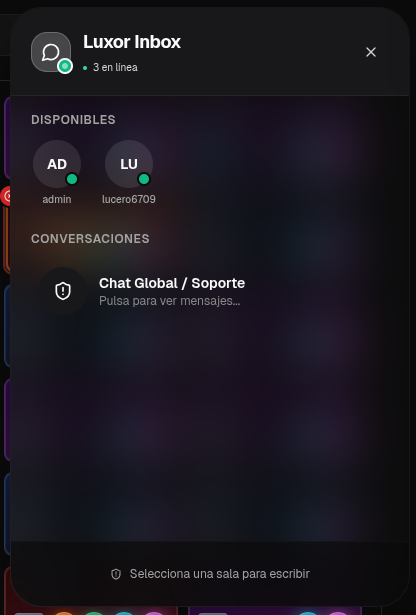
2. Área de Redacción y Lectura
- El sistema cuenta con un chat estilo WhatsApp para comunicación encriptada interna.
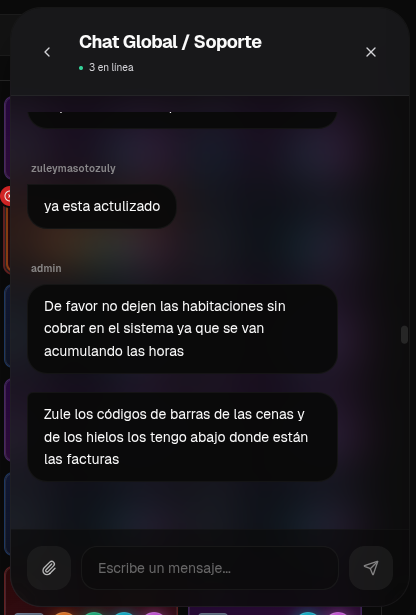
3. Transmisiones (Broadcast)
- Sección "General" para mensajes que todo el staff del hotel (Camaristas, Gerente, Cocheros) deba leer inmediatamente.